Showing posts with label Google. Show all posts

1.1.14


" မဂၤလာအေပါင္းနဲ႕ ခေညာင္းေသာ ႏွစ္သစ္ျဖစ္ပါေစ " ယေန႕ႏွစ္သစ္အခါသမယ မွာ ကြ်န္ေတာ့္ရဲ႕ Blog သုိ႕  ေရာက္ရွိလာေသာ ဧည့္သည္ေတာ္မ်ားအားလုံးအတြက္ ဆုမြန္ေကာင္း ေတာင္းလုိက္ပါတယ္ခင္ဗ်ာ ..
 Coding ၀ါသနာပါသူမ်ားအေနနဲ႕ Coding နဲ႕ ပါတ္သတ္ျပီးေတာ့ ေလ့လာလုိ႕ ရႏုိင္တဲ့ ဆုိဒ္ေတြ ကုိ စုစည္းျပီး ေပးထားလုိက္ပါတယ္ .....  tutorial ေတြကုိ အဲ့ဒီ့ ဆုိဒ္ေတြမွာ သြားျပီး ေလ့လာႏုိင္ပါတယ္ ... ဘယ္ Program ေတြကုိ ဘယ္လုိ ေရးလဲ ... Game ေတြကုိ ဘယ္လုိ ေရး သလဲ စသျဖင့္ေပါ့ .... Video tut ေတြ ပါသလုိ lecture ေတြ လည္းပါပါတယ္ ..... ကုိယ္နဲ႕ ဘယ္ Site ကျဖင့္ သင့္ေတာ္မလဲ ဆုိတာ ေရြးျပီးေတာ့ သာ ၾကည့္ၾကပါခင္ဗ်ာ ....  Coding နဲ႕ ပါတ္သတ္သူမ်ားအေနနဲ႕ စုစည္းထားသင့္တဲ့ ဆုိဒ္ေတြပါခင္ဗ်ာ .....

(၁) CodecAcademy

ဒီ ဆုိဒ္မွာေတာ့ ပထမဆုံး လုိအပ္တာ အေကာင့္ ေဖာက္ဖုိ႕ ျဖစ္ပါတယ္ ... အေကာင့္ကလည္း Free ျဖစ္ပါတယ္ ..... အေကာင့္ ေဖာက္ျပီးရင္ေတာ့ အဲ့ဒီ့ ဆုိဒ္မွာ သင္ေပးတဲ့ Language ေတြကုိ ေလ့လာခြင့္ရမွာျဖစ္ပါတယ္ .... ဘာေတြ သင္လုိ႕ရသလဲ ဆုိရင္ေတာ့ JavaScript, HTML, CSS, Python, Ruby, PHP စတာေတြကုိ သင္လုိ႕ရမွာျဖစ္ပါတယ္ ...  အဲ့ဒီ့ဆုိဒ္မွာ အခုဆုိရင္ လူ ေပါင္း ၄ သိန္း ေက်ာ္ ရွိေနျပီ ျဖစ္ပါတယ္ ....

(၂) Google Code University

ဒီဆုိဒ္ကေတာ့ ကြ်န္ေတာ္တုိ႕ အင္တာနက္ သုံး ေနတဲ့ သူေတြနဲ႕ ရင္းႏွီးျပီးသားျဖစ္တဲ့ ဂုရုၾကီး Google ျဖစ္ပါတယ္ ..... အခု ဒီ ဆုိဒ္မွာေတာ့ အေကာင့္ ေဖာက္စရာမလုိပါဘူး .... ကုိယ္လုိတာကုိ ၀င္ၾကည့္ ၀င္ေလ့လာရုံပါပဲ ...... အဲ့ဒီ့မွာဆုိရင္ Video lecture ေတြ အျပင္ အျဖစ္မ်ားတဲ့ problem ေတြ ေျဖရွင္းနည္းေတြ ၊ ေလ့က်င့္ခန္းေတြ ၊ စာအုပ္ေတြ ၊ powerpoint slide ေတြကုိ ပါ ရႏိုင္မွာ ျဖစ္ပါတယ္ ..... ဘာေတြ ေလ့လာလုိ႕ရသလုိဆုိရင္ေတာ့ Computer Science, Programming Languages, Web Programming, Web Security, Google APIs and Tools  စသျဖင့္ ေလ့လာလုိ႕ရပါမယ္ ....  Programming Language မွာဆုိရင္ Python , C++ ,Go နဲ႕ JavaScript စတာေတြကုိ ေလ့လာလုိ႕ရပါမယ္ခင္ဗ်ာ ....

(၃) P2PU

Peer to Peer University  မွာေတာ့ Web-based programming ေတြကုိ ေလ့လာလုိ႕ရမွာျဖစ္ပါတယ္ .... သူ႕မွာေတာ့ အေကာင့္ ေဖာက္ဖုိ႕လုိပါတယ္ .... အေကာင့္ ေဖာက္ျပီး သူရဲ႕ အထဲမွာ ပါတဲ့ Course တစ္ခုခု ကုိ ျပီးျပီ ဆုိရင္ သူ႕ဆုိဒ္က Badge ေလးတစ္ခု ရပါတယ္ ... ကုိယ့္ရဲ႕ Profile မွာ website မွာ အဲ့ဒီ့ Badge ေလးကုိ သုံးလုိ႕ရပါတယ္ ... သင္ယူတတ္ေျမာက္ျပီးေၾကာင္းေပါ့ ....

(၄) HTML5 Rocks

 ဒီဆုိဒ္မွာလည္း ကုိယ္ေမးခ်င္တာေတြ ေမးဖုိ႕အတြက္ကုိ အေကာင့္ ေဖာက္ရပါတယ္ .... Tutorial ေတြကုိ လည္း ေလ့လာလုိ႕ရပါတယ္ .... သင္လုိ႕ရတာေတြကေတာ့ web application frameworks, debugging tools, and compatibility resources စသျဖင့္ သင္ယူလုိ႕ရပါတယ္ ...

(၆) The Code Player

ဒီဆုိဒ္မွာေတာ့ HTML5 , CSS3 , JavaScript ေတြကုိ ေလ့လာႏုိင္ပါတယ္ ... သူ႕ဆီမွာဆုိရင္ နမူနာ ေလး ေတြျပထားျပီး အဲ့ဒါေလးေတြကုိ သေဘာက်လုိ႕ ဘယ္လုိေရးထားတယ္ဆုိတာကုိ ေလ့လာခ်င္တယ္ ဆုိရင္ ေဘးဘက္က view code ဆုိတာကေလးကုိ ႏွိပ္ျပီးေတာ့ ၾကည့္ ေလ့လာလုိ႕ရပါတယ္ .... သိပ္သေဘာက်ဖုိ႕ေကာင္းတဲ့ ဆုိဒ္ကေလးတစ္ခုပါပဲ ....

(၇) Rubykoan

ဒီဆုိဒ္ကေတာ့ Ruby နဲ႕ပါတ္သတ္လုိ႕ အကုန္ေလ့လာလုိ႕ရပါတယ္ .... Framework ေတြကုိ ေဒါင္းျပီးေတာ့လည္း ေလ့လာႏုိင္ပါတယ္ .... Ruby သီးသန္႕ပဲျဖစ္ပါတယ္ ...

(၈) Stack Overflow

ဒီဆုိဒ္ကေတာ့ Forum တစ္ခုလုိျဖစ္ပါတယ္ .... အဲ့ဒီ့ ဆုိဒ္မွာ ဆရာ့ဆရာၾကီးေတြ အမ်ားၾကီး ရွိပါတယ္ .... ကုိယ္ အေနနဲ႕ ေရးေနရင္း ျပႆနာတစ္ခုခု ျဖစ္ျပီဆုိရင္ သြားေမးလုိက္ပါ .... သူတုိ႕ေတြက ၀ုိင္း၀န္းျပီးေတာ့ ေျဖရွင္းႏုိင္မယ့္ နည္းေတြကုိ ေျပာျပပါလိမ့္မယ္ .... လက္ေတြ႕လုပ္ေဆာင္ေနတဲ့ သူ ေတြအတြက္ေတာ့ တကယ္အသုံး၀င္တဲ့ ဆုိဒ္တစ္ခုပါ ....

(၉) Apple Developer Center

ဒါကေတာ့ Apple က သူ႕ရဲ႕ Developer ေတြအတြက္ လုပ္ေပးထားတာျဖစ္ပါတယ္ ...

(၁၀) Android Developer Center

အခု Moblie ဆုိျပီးေျပာလုိက္တာနဲ႕ Android ဆုိတာနဲ႕ တြဲျပီးေတာ့ကုိ ျမင္လာတဲ့ အခ်ိန္မွာ Android app ေရးသူေတြ အတြက္ ေတာ့ အသုံး၀င္ဆုံး ဆုိဒ္တစ္ခု ျဖစ္ပါလိမ့္မယ္ .....

(၁၁) Mobiletuts

ဒီေနရာေလးကေတာ့ Mobile ဖုန္းေတြ အတြက္ App ေရးသားသူေတြ အတြက္ပါပဲ ....Tutorial ေတြကုိလည္း စုံေအာင္ တင္ေပးထားပါတယ္ .... Ios , Android နဲ႕ window phone ေတြအတြက္ပါ tut ေတြ အမ်ားၾကီးရွိပါတယ္ ......

(၁၂) Programmr

ဒီေနရာေလးမွာေတာ့ language ေတာ္ေတာ္မ်ားမ်ားကုိ ေလ့လာႏုိင္ပါတယ္ .....  Training လုပ္ေပးတာေတြ ရွိသလုိ , problem ေတြကုိလည္း ေျပာလုိ႕ရပါတယ္ .... ေလ့လာလုိ႕ရတာေတြကေတာ့ C# , Java , PHP , SQL , C++ , Javascript စသျဖင့္ ေတာ္ေတာ္ စုံပါတယ္ ....   Java နဲ႕ SQL ကုိေတာ့ ပုိျပီး စုံစုံလင္လင္ ေတြ႕ရလိမ့္မယ္လုိ႕ ဆုိပါတယ္ ......

(၁၃) edX

ဒီဆုိဒ္ကေတာ့ Harvard တကၠသုိလ္ ၊ မန္ဆာခ်ဴးဆက္ တကၠသုိလ္ နဲ႕ Berekley တကၠသုိလ္ တုိ႕ ေပါင္းျပီးေတာ့ Computer Scienceသင္ၾကားေပးထားတဲ့ ဆုိဒ္ပဲ ျဖစ္ပါတယ္ ....

(၁၄) YouTube EDU

ဒါကေတာ့ ကြ်န္ေတာ္တုိ႕ ေတြနဲ႕ ရင္းႏွီးတဲ့  Youtube ပါ ... အဲ့ဒီ့မွာ ကေတာ့ Video training ေတြ နဲ႕တင္ျပထားပါတယ္ ... ဘာေတြ ေလ့လာလုိ႕ရသလဲဆုိရင္ေတာ့ အမ်ားၾကီး ရွိပါတယ္ .... ကုိယ္ သင္ခ်င္တာေလးကုိ ေရြးျပီးေတာ့ သက္ဆုိင္ရာ ေခါင္းစဥ္ခြဲအလုိက္သာ ၾကည့္သြားၾကပါလုိ႕ တုိက္တြန္းပါတယ္ .....

(၁၅) Processing

ဒီေနရာေလးမွာေတာ့  software platform ေတြ  tutorials ေတြ  example code ေတြ ကုိ  free ေဒါင္းလုိ႕ရမွာပါ ... ျပီးရင္ အခက္အခဲေတြ႕တဲ့အခါမွာ forum မွာသြားျပီးေတာ့ ေမးလုိ႕ရပါတယ္ ....

(၁၆) Eloquent Javascript

JavaScript ကုိ ေလ့လာမယ္ဆုိရင္ေတာ့ ဒီဆုိဒ္မွာ စုံစုံလင္လင္ ေတြရမွာျဖစ္ပါတယ္ ... tutorial ေတြကုိလည္း ေတြ႕ရမွာ ျဖစ္ပါတယ္ ...

(၁၇) Code Avengers

ဒီေနရာေလးမွာေတာ့ HTML ၊  CSS နဲ႕  Javascript ေတြကုိ ေလ့လာလုိ႕ရမွာျဖစ္ပါတယ္ ... အေကာင့္ ေဖာက္စရာမလုိပါဘူး .... ပုံမွန္၀င္ၾကည့္လုိ႕ရပါတယ္ .... phone ကေနျပီးေတာ့ ဖတ္လုိ႕ရေအာင္အတြက္ သူ႕ရဲ႕ app ေလးလည္း လုပ္ေပးထားပါတယ္ ...

(၁၈) Code School

ဒီေနရာေလးမွာကေတာ့ Course ေတြအားလုံးကုိ သူက free ေပးမထားပါဘူး ... ဒါေပမယ့္ သူ႕ဆီမွာ ေလ့လာလုိ႕ရတဲ့ Free ေပးထားတဲ့ Course ေတြကတင္ ေတာ္ေတာ္ ကုိ အသုုံး၀င္တယ္လုိ႕ဆုိပါတယ္ .....

(၁၉) Hackety Hack

ဒီဆုိဒ္ကေတာ့ Hacking  အတြက္ သင္ၾကားေပးတဲ့ ဆုိဒ္ျဖစ္ပါတယ္ ... သူကေျပာထားတာေတာ့ Programming အေတြ႕အၾကဳံ Zero level အဆင့္ ကေနျပီးေတာ့ သင္ေပးတာပါ .... သူသုံးတာကေတာ့ Ruby ကုိ သုံးျပီးေတာ့ သင္ေပးပါတယ္ ...

(၂၀) Learn Code The Hard Way

ဒီဆုိဒ္မွာကေတာ့ C ၊ Phython ၊ Ruby ၊ SQL နဲ႕ Regex စတာေတြကုိ အဓိက သင္လုိ႕ရပါမယ္ ...

(၂၁) Alice

ဒီဆုိဒ္ကေလးကေတာ့ Game ေတြေရးဖုိ႕အတြက္ အဓိက ထားျပီးေတာ့ သင္ၾကားေပးပါတယ္ ....  3D နဲ႕ ပါတ္သတ္တာေတြ ၊ Thinking ေတြ ၊ Problem solving ေတြ နဲ႕ စုံစုံလင္လင္ ရွိတာကုိ ေတြ႕ရမွာပါ ...

(၂၂) Scratch

ဒီဆုိဒ္ကေလးရဲ႕ ရည္ရြယ္ခ်က္ကေတာ့ ကေလးေတြ အတြက္ရည္ရြယ္ျပီးလုပ္ထားပါတယ္တဲ့ ... ဒါေပမယ့္ တကယ့္ Basic ကေနျပီးေတာ့ သင္ခ်င္တဲ့ သူေတြ အတြက္လည္း အဆင္ေျပပါတယ္တဲ့ ... games ေတြ music ေတြ art ေတြ stories ေတြ animations ေတြ စသျဖင့္ သင္ယူႏုိင္မွာပါ ...

အေပၚကေတာ့ Free အေနနဲ႕ ေလ့လာလုိ႕ရမယ့္ ဆုိဒ္ေတြ ကုိ စုစည္းထားတာျဖစ္ပါတယ္ .... အခုကေတာ့ ကြ်န္ေတာ္တုိ႕ ဘာကုိ ေလ့လာခ်င္လဲ ၊ ေလ့လာမယ္ဆုိရင္ Google မွာ ရွာတဲ့ အခါ တိတိက်က် ရွာေဖြႏုိင္ဖုိ႕အတြက္ ၊  ဘယ္လုိ ရွာရမလဲ ဆုိတာ သိဖုိ႕အတြက္ ၊ အခ်ိန္မကုန္ေစဖုိ႕အတြက္ပါ ... 

အခု ကြ်န္ေတာ္တုိ႕က Programming Language တစ္ခုကုိ ေလ့လာဖုိ႕အတြက္ ရွာမယ္ ဆုိရင္ ... Google မွာ

“learn (insert coding language here)”

e.g : learn (phython) ဆုိျပီးေတာ့ ရွာၾကည့္ပါ ..   ကုိယ္ရွာေဖြတာနဲ႕ ပါတ္သတ္လုိ႕ တကယ္အသုံး၀င္တာေတြကုိ ခ်ျပပါလိမ့္မယ္ ...

 inurl:edu "python"

 ဒီနည္းေလးကေတာ့  ကုိယ္သင္ခ်င္တာနဲ႕ပါတ္သတ္ျပီးေတာ့ Courses ေတြ နဲ႕ သင္ထားတဲ့ Education ဆုိဒ္ေတြကုိ ရွာေဖြေပးမွာျဖစ္ပါတယ္ ....

-inurl:htm -inurl:html intitle:"index of" +("/ebooks"|"/book") +(chm|pdf|zip) "python"

ဒီလုိေလး ရွာရင္ေတာ့ ကုိယ္ရွာေဖြတဲ့ language နဲ႔ပါတ္သတ္ျပီးေတာ့ စာအုပ္ေတြကုိ  ရွာေဖြေပးမွာပါတယ္ ....  အဲ့ဒီ့ အနီေလးနဲ႕ျပထားတဲ့ ေနရာမွာ Language တခုခု  ဒါမွမဟုတ္  ကုိယ္က ဘယ္သူေရးတဲ့ စာအုပ္လုိခ်င္တာလဲ .. အဲ့ဒီ့ေနရာမွာအစားထုိး ျပီးေတာ့ ရုိက္ျပီးေတာ့ ရွာၾကည့္ပါ ... တိတိက်က် ရွာေဖြေပးတာေတြ႕ရပါလိမ့္မယ္ ......

ဆုိဒ္ေတြရဲ႕ အေၾကာင္းကုိ ေရးထားတာ သိပ္ျပီးေတာ့ စုံစုံလင္လင္ မဟုတ္ေပမယ့္ ကုိယ္တကယ္လုိခ်င္လုိ႕ ရွာတဲ့ အခါက်ရင္ ဘယ္ဆုိဒ္ေတြ ဘယ္လုိရွိတယ္ ဆုိတာသိရင္ အဆင္ေျပေစဖုိ႕ရယ္ ၊ ျပီးေတာ့ Coding နဲ႕ ပါတ္သတ္ျပီးေတာ့ သင္ၾကားေပးထားတဲ့ ဆုိဒ္ေတြကုိ စုေပးထားခ်င္တဲ့ အတြက္ရယ္ေၾကာင့္ပါ ... ...

Credit to => techspot.com
အားလုံး အစစအရာရာ အရင္ထက္ပုိျပီး အဆင္ေျပေပ်ာ္ရႊင္ၾကပါေစလုိ႕ ဆုေတာင္းလ်က္....
ေမာင္လုလင္ 

Posted on Wednesday, January 01, 2014 by Unknown

No comments

24.3.13


အေပၚက ပုံေလးကေတာ့ Window 8 မွာ Gtalk ရဲ႕ ျဖစ္ေနတဲ့ ပုံစံပါ ... ရုိက္ေနတုန္းကေတာ့ အေကာင္းပဲ ... ဒါေပမယ့္ ေနာက္ Box ထဲလဲ ေရာက္သြားေရာ ကုိးယုိ႕ကားယားနဲ႕ ျဖစ္သြားေရာ ... တခါ ရုိက္လုိက္ .. ဟုိဘက္ကေနျပီးေတာ့ ျပန္ရုိက္ရင္ အဲ့လုိ ပဲ ေပၚေတာ့ က်ေတာ့ တေနရာမွာ သြားျပီးေတာ့ ျပန္ၾကည့္လုိက္နဲ႕ အဆင္မေျပေတာ့ဘူး ... အဲ့ဒီ့ေတာ့ ေျဖရွင္းနည္းကုိ ရွာရပါေတာ့တယ္ ...
လြယ္လြယ္ေလးပါပဲ ...

သြားရမယ့္ေနရာက Internet Option ကုိသြားရမွာပါ ... ဘယ္လုိ သြားမလဲ ဆုိေတာ့ တျခားလုိမ်ဳိးလဲ သြားလုိ႕ရပါတယ္ .. ဒါေပမယ့္ အတုိဆုံး နည္းလမ္းေလး နဲ႕ပဲ ျပေပးလုိက္ပါတယ္ ...

ပထမဆုံး Window key+r ( run box ) ကုိ ေခၚလုိက္ပါ ..
ျပီးရင္ အဲ့ဒီ့မွာ inetcpl.cpl ဆိုျပီးေတာ့ ရုိက္လုိက္ပါ ...
ရုိက္လုိက္ရင္ Internet Option ေပၚလာပါလိ္မ့္မယ္ ...
ေပၚလာရင္ အဲ့ဒီ့မွာ အေပၚက tab ေတြထဲက Advanced Tab ကုိ ေရြးလုိက္ပါ ...
ေရြးျပီးသြားရင္ ေအာက္နားေလးမွာ Reset ဆုိတဲ႕ Button ေလးရွိတယ္ ..
အဲ့ဒါေလးကုိ ႏွိပ္လုိက္ရင္ အဆင္ေျပသြားပါျပီ ... ဒါက Gtalk အတြက္ပါ ...


Google Chrome အတြက္ ..

ေတာ္ေတာ္မ်ားမ်ားကေတာ့ Firefox သုံးေနၾကပါတယ္ .. ဒါေပမယ့္ တခ်ဳိ႕က်ေတာ့ Firefox ထက္ Chrome ကုိ ပုိျပီးေတာ့ သုံးၾကတာလည္းေတြ႕ပါတယ္ .. စစသုံးခ်င္းမွာေတာ့ Chrome က ပုိျပီးေတာ့ သြက္တယ္လုိ႕ ထင္တယ္ .. ဒါေပမယ့္ ေနာက္ပုိငး္ သုံးရင္းနဲ႕က နည္းနည္းခ်င္းစီ ေလးေလး လာတယ္လုိ႕ ထင္ရတယ္ .. Chrome သုံးေနတဲ့သူေတြ လည္း အဆင္ေျပသြားေအာင္လုိ႕ တင္ေပးလုိက္ပါတယ္ ....
သူကေတာ့ သြားရတာ နည္းနည္းေလး ရွည္တယ္ ဗ် ...

ပထမဆုံး Folder option မွာ View =>Show Hidden folder ကုိ လုပ္ရမွာပါ ...
Window 8 မွာေတာ့ My Computer ကုိ ဖြင့္ျပီးရင္ အေပၚက Tab ကေလးေတြမွာ View ဆုိတာရွိပါတယ္ .. အဲ့ဒါကေလးကုို ႏွိပ္ျပီးရင္ Hidden Item ဆုိတာေလး မွာ အမွန္ျခစ္ကေလး ထည့္ေပးလုိက္ပါ ... ထည့္ျပီးရင္ေတာ့ ေအာက္ကလမ္းေၾကာင္းေလး အတုိင္းသြားလုိက္ပါ ...

 C:\Users\username\AppData\Local\Google\Chrome\User Data\Default\User StyleSheets

username ဆုိတာမွာေတာ့ ကုိယ့္ရကြန္ပ်ဴတာရဲ႕  username ေလး ရွိမွာပါ ..ေရာက္သြားျပီးဆုိရင္ အဲ့ဒီ့အထဲမွာ Custom ဆိုတဲ့ css ဖုိင္ေလး ရွိပါတယ္ .. အဲ့ဒါကေလးကုိ ဖြင့္လုိက္ပါ ... ဖြင့္ျပီးသြားျပီဆုိရင္ေတာ့ အဲ့ဒီထဲမွာ ေအာက္က စာေလးကုိ ကူးျပီးေတာ့ ထည့္ေပးလုိက္ပါ .. ျပီးရင္ေတာ့ Save လုိက္ပါ ....

* , html, body, div,p {font-family:Zawgyi-One !important;}

အဲ့ဒါကုိ လုပ္ျပီးသြားရင္ေတာ့ ျပီးသြားပါျပီ .. Google Chrome ကုိ သြားျပီးေတာ့ ၾကည့္လုိက္ပါဦး ... ျမန္မာေဖာင့္ ၀ုိင္း၀ုိင္းေလးေတြ ျမင္ရပါလိမ့္မယ္ ...


အားလုံး အစစအရာရာ အရင္ထက္ပုိျပီး အဆင္ေျပေပ်ာ္ရႊင္ပါေစလုိ႕ ဆုေတာင္းလ်က္ ....
ေမာင္လုလင္

ref: myanmaritpro

Posted on Sunday, March 24, 2013 by Unknown

No comments

27.5.11

မဂၤလာပါ .. ဒါကေတာ့ ျပႆနာ တစ္ခု လုိ႕ သတ္မွတ္လုိ႕မရပါဘူး .. ဒါေပမယ့္ လုပ္ခ်င္တဲ့သူေတြ အတြက္ လုပ္လုိ႕မရတဲ့ အခါေတြ မွာ ေတာ့ ျပႆနာ တစ္ခု အျဖစ္သတ္မွတ္လုိ႕ရပါတယ္ ... ဘာလဲ .. သူမ်ားေတြ Gtalk ေတြမွာ ျမင္ဖူးမွာပါ .. သူတုိ႕ သီခ်င္းဖြင့္ထားတယ္ဆုိရင္ အဲဒီ့မွာ သီခ်င္းနာမည္ေလး နဲ႕ ဆုိတဲ့အဆုိေတာ္ နာမည္ေလးနဲ႕ ေပၚေနတာေလး ကုိ ေလ ... အဲ့ဒါမ်ဳိးေလး ျဖစ္ဖုိ႕ အတြက္ လုပ္ပုံေလးပါ .. ေတာ္ေတာ္မ်ားမ်ား က ေတာ့ မျဖစ္ပါဘူး .. ဒီတုိင္း ၀င္းဒုိး တင္ျပီးေတာ့ ပုံမွန္အတုိင္းေလး ပဲ Window media player နဲ႕ သီခ်င္းဖြင့္ျပီးေတာ့ Gtalk မွာ Show current music track ဆုိျပီးေတာ့ လုပ္လုိက္တာနဲ႕ တက္လာပါတယ္ .. အဲဒီ့လုိ ကုိယ့္ဆီမွာ လုပ္လုိ႕ရမရ ဘယ္လုိၾကည့္မလဲ .. Windwo Media player ကုိ ဖြင့္လုိက္ပါ .. ျပီး၇င္ More option => Plugin => background ဆုိတာေလးမွာ ေဘးဘက္က Google talk music plugin ဆုိတာေလး မရွိရင္ အခုလုိမ်ဳိးလုပ္ရမွာပါ .. ေအာက္ကပုံေလးလုိ ရွိရင္ေတာ့ မလုိပါဘူး ...


လုပ္ဖုိ႕ ဆုိတာကလည္း ဘာမွ မရွိပါဘူး ... ပထမဆုံး ကုိယ့္ဆီမွာ သြင္းထားတဲ့ Gtalk ကုိ Uninstall လုပ္ပစ္လုိက္ပါ .. ျပီးရင္ေတာ့ ေအာက္က လင့္ကေလးမွာ Gtalk lastest version ကုိသြားယူလုိက္ပါ ..

www.google.com/talk


အဲဒီ့မွာ ယူျပီးသြားျပီဆုိရင္ေတာ့ .. အဲဒီ့ gtalk.exe အေပၚမွာ Right click ေထာက္လုိက္ .. ျပီးရင္ Run as Administrator ဆုိျပီးေတာ့ သာ Run http://www.blogger.com/img/blank.gifလုိက္ေပေတာ့ .. အဲဒါဆုိရင္ရပါျပီ .. ကုိယ့္ရဲ႕ Gtalk မွာ ကုိယ္သီခ်င္းနားေထာင္ေနတယ္ ဆုိတာကုိ Gtalk Status Message မွာ ၀င္သြားပါျပီ ... ေအာက္ကပုံစံေလးေနာ္ ...
http://www.blogger.com/img/blank.gif


အစစအရာရာ အဆင္ေျပေပ်ာ္ရႊင္ပါေစလုိ႕ ဆုေတာင္းလ်က္ ..

ေမာင္လုလင္

Posted on Friday, May 27, 2011 by Unknown

No comments

19.8.09

ဒါကေလးက အသုံး၀င္မယ္လုိ႕ထင္ပါတယ္ .. ကုိယ္လုိ ခ်င္တဲ႕ သီခ်င္း ေတြ ၊ ဒါမွ မဟုတ္ software ေတြကုိ Keygen တုိ႕ Patch တုိ႕နဲ႕တခါတည္း အျပည့္အစုံ ေလး ယူ ခ်င္တာတို႕ အတြက္ေတာ့ အဆင္ေျပပါတယ္ . အဲဒါေတြတင္လားဆုိေတာ့လည္း မဟုတ္ပါဘူး ...Flash file (.swf) ကေလးေတြကုိလည္း ရွာခ်င္ရင္ ရွာလုိ႕ရပါတယ္ ... စရွာၾကည့္ ၾကရေအာင္ပါ ...

အခု သီခ်င္း ကုိ ရွာမယ္ ဆုိရင္ ေတာ့

Example :

"intitle:index of" eminem.mp3 ဆုိျပီးေတာ့ ရွာၾကည့္လုိက္ပါ ..အဲလုိ ကေလး ရုိက္လုိက္ျပီးျပီဆုိရင္ ေတာ့ေအာက္မွာ Index of Jo Jo ေပါ့ ေတြ႕လိမ့္ပါ့မယ္ .. အဲဒါကေလးကုိ ႏွိပ္ျပီးေတာ့ ရွာၾကည့္လုိက္ေပါ့ ..
ေနာက္ Soft ဆုိရင္ေတာ့ ေစာေစာက eminem.mp3 ေနရာကေလးမွာ ကုိယ္ ရွာခ်င္တဲ႕ Software ကေလးရဲ႕ နာမည္ကေလးကုိ ရုိက္ရွာၾကည့္လုိက္ပါ..
"intitle:index of" ဘာညာသာရကာ ဆုိျပီးေတာ့ေပါ့ .. အဲဒီ့ ေအာက္ကေလးမွာ ကုိယ္ ရွာတဲ႕ အဲဒီ့ ဘာညာသာရကာ.exe ရဲ႕ Keygen ေတြကုိ ေတြ႕ရပါလိမ့္မယ္ ..
swf ကုိ ရွာမယ္ဆုိရင္လည္း အဲဒီ့ လုိကေလးပဲ ရွာၾကည့္လုိက္ပါ ..ရွာရေဖြရ အဆင္ေျပပါေစဗ်ာ ..


Posted on Wednesday, August 19, 2009 by ေမာင္လုလင္

No comments

ဒါကေတာ့ အေပ်ာ္သေဘာ လုပ္တဲ႕ဟာကေလးပါ .. Google မွာေပၚတဲဲ့စာေတြကုိမွန္ထဲမွာၾကည့္သလုိ ကေလးေပၚေနတဲ႕အတုိင္းကေလးေပါ့ ..အရင္ဆုံး www.google.com ကုိသြားလုိက္ပါ .. ျပီးရင္ေ တာ့ အဲဒီ့က Search box ကေလးထဲမွာ ကုိယ္ က google ကုိ ေျပာင္းျပန္ကေလး ၾကည့္ခ်င္တယ္ဆုိေတာ့googleဆုိတဲ႕ စာလုံးကေလးကုိ ေျပာင္းျပန္ကေလး ရုိက္ထည့္ၾကည့္လုိက္ပါ .. ေျပာင္းျပန္ဆုိေတာ့ elgoog ေပါ ့.. အဲလုိ ကေလး ရုိက္ထည့္ျပီးသြားျပီဆုိရင္ Enter ကုိ မေခါက္ပါနဲ႕ အုံး .. "I'm feeling lucky" ဆုိတာကေလးကုိ ႏွိပ္လုိက္ပါ .. အဲဒါဆုိရင္ Google မွာ ေရးထားတာေတြ က မွန္ ထဲကေနျပီးေတာ့ၾကည့္သလုိပဲ
ေျပာင္းျပန္ေတြဗ်ာ ..အေပ်ာ္သေဘာေလး ၾကည့္ၾကည့္ေပါ့ .. ေပ်ာ္ရႊင္ပါေစ ....

Posted on Wednesday, August 19, 2009 by ေမာင္လုလင္

No comments

13.8.09

Document file ကေနျပီးေတာ့ PDF file ကုိ ေျပာင္းခ်င္ရင္ေတာ့ converter ေတြရွိသလုိ online မွာပဲ ေျပာင္းႏုိင္တဲ႕ converter site ကေလးေတြလည္းရွိပါတယ္ .. အခု ကေတာ့ online မွာပဲ gmail account ကေလးရွိတာနဲ႕ ေျပာင္းလုိ႕ ရတာပါ .. အဲဒါကေတာ့ google က ေနျပီးေတာ့ပဲလုပ္ေပးတဲ႕ site ကေလးပါ .. ကြ်န္ေတာ္တုိ႕ google ၾကီးကလည္းခ်စ္ဖုိ႕ေကာင္းပါတယ္ .. အဟဲ.. ဘာလုပ္လုပ္ကုိ ရႏုိင္သေလာက္ပဲ .. အခု ကုိယ္ရဲ႕ DOC ကေလးကုိ PDF ကုိ ေျပာင္းမယ္ဆုိရင္ေတာ့ ..

၁။ http://docs.google.com အဲဒီ့ ေနရာကေလးကုိ အရင္ ဆုံးသြားလုိက္ပါ ..ျပီးရင္ေတာ့ ကုိယ့္ရဲ႕ gmail account ကေလးနဲ႕ ၀င္လုိက္ပါ ..
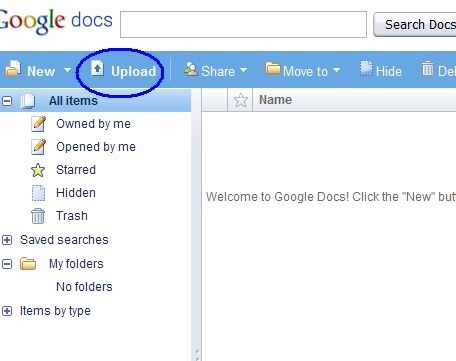
၂။ ေရာက္သြားျပီဆုိတာနဲ႕ အဲဒီ့ က upload ဆုိတာကေလးကုိႏွိပ္ျပီးေတာ့ ကုိယ္ ရဲ႕ DOC file ကေလးကုိ upload တင္ေပးလုိက္ပါ ...
၃။အဲဒီ့မယ္ upload တင္ေပးလုိက္ျပီဆုိတာနဲ႕ ေနာက္ထပ္ စာမ်က္ႏွာ ကေလးတစ္ခု ေပၚလာပါလိမ့္မယ္ ။
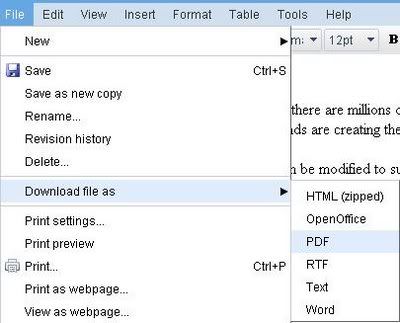
၄။ေပၚလာျပီဆုိရင္ေတာ့ အဲဒီ့ကေနျပီးေတာ့ File ကေန download file as ဆုိတာကေလးကေန ကုိယ္လုိခ်င္တဲ႕ ပုံစံကေလးနဲ႕ ခ်လုိက္ရုံပါပဲ ...ပါတာေတြကေတာ့ ေအာက္က file type ကေလးေတြပါ ..
HTML,Open Office,PDF,RTF,TEXT,Word

ေအာက္မွာ ကြ်န္ေတာ္ ပုံကေလးေတြလည္းျပထားပါတယ္ .. အဆင္မေျပဘူးဆုိရင္ၾကည့္ၾကည့္လုိက္ပါဦး ေနာ္ ..


အဆင္မေျပဘူးဆုိရင္ commet ကေလး ေပးခဲ႕ပါခင္ဗ်ာ ...

Posted on Thursday, August 13, 2009 by ေမာင္လုလင္

3 comments

8.8.09

ကုိယ့္ကုိ သူက password ေပးထားတယ္ အဲဒါကုိ ေနာက္က်ရင္ သူကလည္း သူ႕ password ကေလးကုိ ျပန္ေျပာင္းေတာ့မယ္ .. ဒါေပမယ့္ ကုိယ္က သူ႕ဆီ က ၀င္လာတဲ႕ေမးလ္ ေတြကုိကလည္းဖတ္ခ်င္ေသး .. အဲဒါဆုိရင္ေတာ ့ ဒီနည္းကေလးက အသုံး၀င္ပါတယ္ ...ဒီနည္းက G mail မွ မဟုတ္ပါဘူး.. ေနာက္ထပ္ တျခား yahoo တုိ႕ ဘာတုိ႕ကုိလည္း ရပါတယ္ Password သိရင္ ေျပာတာပါ ....
ကြ်န္ေတာ္ ေျပာတဲ႕ နည္း က သူ႕ရဲ႕ password ကုိ သိမွ ရမွာပါ ဗ်ာ ... မသိရင္ေတာ့ မရပါဘူး ... သိခဲ႕တယ္ ဆုိရင္ေတာ့ ေအာက္က နည္းေလး အတုိင္းေလး စလုိက္ၾကရေအာင္ ...ကုိယ့္ gmail ကုိ၀င္လုိက္ပါ ... ျပီးရင္ setting ကုိသြားလုိက္ပါ ... ျပီးရင္ေတာ့ account ကိုသြားလုိက္ဦးေနာ္ ...get mail from other account ကေနျပီးေတာ့ add a another account ကုိ click လုိက္ပါ ... အဲဒီ မွာ ကုိယ္ လုပ္ခ်င္တဲ႕ account address ကုိ ထည့္လုိက္ပါ..ျပီးရင္ေတာ့ ေနာက္ ထပ္ တစ္ခု ေပၚလာပါလိမ့္မယ္ .. အဲဒီမွာ password ကေလးကုိျဖည့္လိုက္ပါ ျပီးရင္ label in incoming massage ဆုိတာေလးကုိ အမွန္ ျခစ္ကေလး ေပးထားလုိက္ ေနာ္ .. အုိေက ျပီးရင္ add account ဆုိတာ ကုိ ေပးလုိက္ .. အဲလာ ဆုိရင္ gmail ကေနျပီးေတာ ကုိယ္ ေနာက္ထပ္ထည့္ထားတဲ႕ account ကေနျပီးေတာ့ ရွိသမွ်ေမးလ္ေတြကုိ ကုိယ့္ account ထဲကုိ ဆြဲထည့္ေပးလိမ့္မယ္ေနာ္ ...
အဲဒီ account ကေမးလ္ေတြကုိၾကည့္ခ်င္ရင္ေတာ့ Travel ဆုိတာရဲ႕ အေပၚမွာ ကုိယ္ ေစာေစာက ထည့္ထားတဲ႕ account ကေလးကုိ ေတြ႕လိမ့္မယ္ .. အဲလာကေလးကုိ ႏွိပ္လုိက္ .. ေတြ႕ပါလိမ့္မယ္ဗ်ာ .. အဲ ဒီ account က ေမးလ္ေတြ အားလုံးကုိ ... အဆင္ေျပပါေစဗ်ာ ....

ျပီးရင္ေတာ့ အခ်ိန္ ကေလး နည္းနည္း ေစာင့္လုိက္ေနာ္ သူက checking gmail ဆုိျပီးေတာ့ ေနာက္ပုိင္း အဲဒီ ေမးလ္ ထဲက ေမးလ္ေတြ ကုိ ယူေပးလိမ့္မယ္ ..


Posted on Saturday, August 08, 2009 by ေမာင္လုလင္

No comments

4.8.09

ကုိယ္လုိခ်င္တဲ႕ software ကေလးမ်ားရွိရင္ full version ကေလး မ်ားျဖစ္ရင္ သိပ္ေကာင္းမွာပဲ ဆုိျပီးေတာ့ ေတြးတတ္ၾကတယ္ေလ .. အဲဒါေၾကာင့္ ဒါေလးကုိ ေရးေပးလုိက္ပါတယ္ .. search engine မွာ က ေတာ့ ဂုရုၾကီး google နဲ႕ပဲ ရွာပါ့မယ္ .. ကြ်န္ေတာ္ ကေတာ့ google ကေနပဲ ရွာပါတယ္ ..

ကဲ စလုိက္ၾကရေအာင္ ..

အရင္ ဆုံး google search ထဲမွာ ကုိယ္လုိခ်င္တဲ႕ application ရဲ႕ နာမည္ ကေလးကုိ ရုိက္ထည့္လုိက္ပါ ..ျပီးရင္ေတာ့ အဲဒီ အေနာက္ကေနျပီးေတာ့ 94FBR ဆုိျပီးေတာ့ ရုိက္ထည့္ျပိးေတာ့ ရွာၾကည့္လုိက္ပါ .. အဲဒါဆုိရင္ေတာ ့သူ႕ ရဲ႕ serial no: ေလးနဲ႕ ေဒါင္းလုိ႕ရမယ့္ေနရာေလး ကို ရပါ့မယ္.. သူလဲ တတ္ႏုိင္သေလာက္ေပါ့ .. အဟဲ ..
ရွာရတာ ပုိလြယ္ေအာင္ ပါ .. စမ္းၾကည့္ပါဦးေနာ္ ... ေအာက္မွာ ရုိက္ျပီးရွာရမယ့္ ပုံစံ နမူနာေလး ကုိ ျပထားပါတယ္ ...

Example :
  • "Photoshop 7" 94FBR
  • "Age of Mythology" 94FBR
  • "Nero Burning Rom 5.5" 94FBR


Posted on Tuesday, August 04, 2009 by ေမာင္လုလင္

No comments