Showing posts with label Registry. Show all posts

2.3.13

ဒီ နည္းေလးကေတာ့ ၾကာပါျပီ ... ကြ်န္ေတာ္ အရင္တစ္ေခါက္မျပန္ခင္ကတည္းက အဲ့ဒီ့ျပႆနာ ကုိေတြ႕ဖူးခဲ့တာ... နည္းနည္းေလး ေအာက္ေနတဲ့ ျပႆနာ တစ္ခု ေပါ့ ... ဒါေပမယ့္ မေန႕က Window တင္ေပးလုိက္ေတာ့ အဲ့ဒါကုိ ျပန္ေတြ႕တယ္... ေျဖရွင္းတဲ့ နည္းကုိ ျပန္ရွာ ျပန္ရွာ ... ေနာက္ေတာ့ ျပန္ေတြ႕သြားပါတယ္ ... အဲဒါေၾကာင့္မလုိ႕ ကြ်န္ေတာ့္လုိမ်ဳိး ျပန္ရွာေနရမွာစုိးတဲ့ အတြက္ ဒီပုိစ့္ကေလးကုိ တင္လုိက္ရျခင္းျဖစ္ပါတယ္ခင္ဗ်ာ ..... အဲ့ဒီ့ ျပႆနာက ဘာလဲ ဆုိေတာ့ ကြ်န္ေတာ္တုိ႕ Window 7 ျပန္ျပင္ထားတဲ့ Window ေတြမွာ ဆုိရင္ Right Click ေထာက္လုိက္တဲ့ အခ်ိန္မွာ ေပၚလာတာက Screen အျပည့္ပဲ .... တခ်ဳိ႕ Screen ေသးတဲ့ Laptop ေတြဆုိရင္ ဆန္႕ေတာင္မဆန္႕ေတာ့ဘူး.... သူတုိ႕ကေတာ့ ေစတနာနဲ႕ quick ျဖစ္ေအာင္ဆုိျပီးေတာ့ လုပ္ေပးထား တာပဲ ... ဒါေပမယ့္ ကုိယ့္အတြက္က်ေတာ့ မ်က္စိရႈပ္သလုိျဖစ္ေနေရာ... အဲဒီ့မွာ မလုိတဲ့ ဟာေတြကုိ ဖ်က္ဖုိ႕ အတြက္ ပါ ... အေပၚက ပုံမွာ ျမင္ႏုိင္ပါတယ္ ....

အဲ့ဒါကုိ လုပ္ဖုိ႕အတြက္ အရင္ဆုံး Registry ကုိ Back up လုပ္ထားပါ့မယ္ ...မလုပ္ပဲထားရင္ တခါတေလ ကုိယ့္လက္က မွားျပီးေတာ့ ဖ်က္မိတာမ်ဳိး ... သတိမထားမိပဲ လုပ္မိလုိက္တာမ်ဳိးဆုိရင္ ျပန္ျပီးေတာ့ ကယ္ႏုိင္ေအာင္အတြက္ပါ ... Registry Backup လုပ္နည္းကုိ ကြ်န္ေတာ္ ဒီေနရာ ေလးမွာျပထားဖူးပါတယ္ ... ကဲ စလုိက္ၾကရေအာင္ပါ ...

၁ ။ Window key + R ==> regedit
၂။ registry ေပၚလာျပီဆုိရင္ ေအာက္မွာ ျပထားတဲ့ လမ္းေၾကာင္းေလး အတုိင္းသြားလုိက္ပါခင္ဗ်ာ ..

 HKEY_CLASSES_ROOT\Directory\Background\shell

ေရာက္သြားျပီဆုိရင္ အဲ့ဒီ့ေအာက္မွာ ရွိတဲ့ File ေလးေတြ အကုန္လုံးကုိ ဖ်က္လုိက္ပါ ... ကုိယ္ အသုံးျပဳခ်င္တဲ့ Command ေလးက လြဲလို႕ေပါ့ .. ဖ်က္ရင္လည္း ဘာမွ မျဖစ္ပါဘူး.... တခု ဖ်က္လုိက္တုိင္းမွာ Desktop ေပၚကုိေထာက္ၾကည့္ပါ ... ကုိယ္ဖ်က္လုိက္တဲ့ ဟာေလးေတြ ေပ်ာက္ေပ်ာက္သြားပါလိမ့္မယ္....    အဲ့ဒါဆုိရင္ ရွည္လြန္းလုိ႕ဆုိျပီးေတာ့ မ်က္စိမေနာက္ေတာ့ဘူးေပါ့ဗ်ာ .... :) :)


အားလုံး အစစအရာရာ အရင္ထက္ပုိျပီး အဆင္ေျပ ေပ်ာ္ရႊင္ပါေစလုိ႕ ဆုေတာင္းလ်က္
ေမာင္လုလင္


Ref: windowsevenforum


Posted on Saturday, March 02, 2013 by Unknown

2 comments

22.5.11


ကုိဒီေမာင္ စီပုံးကေနျပီးေတာ့ ေအာ္သြားတဲ့ Error ေလးပါ ... အဲ့ဒီ့ Error ေလးေတြ ျဖစ္တာ ဘာေၾကာင့္ျဖစ္လဲ ဆုိေတာ့ Window ရဲ႕ service pack ေတြ Update ေတြလုပ္မိတယ္ဆုိရင္ ျဖစ္ျဖစ္ .. CD/DVD ေတြ ကုိ Recording လုပ္တတ္တဲ့ Program ေတြကုိ သြင္းတာ ၊ ျပန္ျဖဳတ္တာ ျဖစ္ျဖစ္ မွာျဖစ္တတ္ပါတယ္ .. Error (Code 39) , (Code 31), (Code 19) , (Code 41) အဲဒီ့ လုိ Error မ်ဳိးေတြ နဲ႕ ျပတတ္ပါတယ္ .. အဲဒါေတြကုိ Fix ျဖစ္ဖုိ႕အတြက္ အခုၾကဳိးစားၾကည့္ၾကရေအာင္ပါ ... အဲ့ဒီ့ Error ေတြအတြက္ Registry fix ျဖစ္ေအာင္ လုပ္တဲ့ Software ေလးေတြ ကုိ သုံးရင္လည္း အဆင္ေျပႏုိင္ပါတယ္ .. ကြ်န္ေတာ္ အခု တင္ေပးလုိက္တဲ့ အထဲမွာ Internet Connection ရွိမွ ျပန္ျပင္လုိ႕ရမယ္ Software ေလးတစ္ခု ပါပါတယ္ ... ျပီးေတာ့ Offline မွာပဲ စစ္လုိ႕ရမယ့္ တစ္ခု ပါပါတယ္ .. အဲဒါကေလးေတြ နဲ႕ စမ္းၾကည့္ေစခ်င္ပါတယ္ ..အလုပ္ လုပ္/မလုပ္ ေပါ့ .. အခု ေအာက္ကနည္းကေတာ့ ကြ်န္ေတာ္တုိ႕ ကုိယ္ကုိယ္တုိင္ အဲ့ဒီ့ Error ေလးေတြကုိ Fix ျဖစ္ေအာင္အတြက္ ၾကဳိးစားလုပ္ၾကည့္တာေပါ့ .. အရင္ဆုံး ကြ်န္ေတာ္တုိ႕ Registry ကုိ ၀င္မျပင္ခင္မွာ Backup လုပ္ထားဖုိ႕ အတြက္ လုိအပ္ပါတယ္ .. မွားသြားခဲ့တယ္ဆုိရင္ မူရင္းအတုိင္းျပန္ျဖစ္ေအာင္ေပါ့ .. Registry ကုိ Backup လုပ္ဖုိ႕အတြက္ ကြ်န္ေတာ္အရင္က ပုိစ့္ တစ္ခုမွာေရးထားတာေလး ရွိပါတယ္ .. အဲဒါကေလးကုိ ဖတ္ျပီးေတာ့ Backup လုပ္ထားလုိက္ပါခင္ဗ်ာ ... ေအာက္ကလင့္ကေလးမွာ ေရးထားတာပါ ..
http://mglhulin.blogspot.com/2010/07/registry-error-fix-window-7-window.html
အဲ့ဒါကေလးက Backup လုပ္တဲ့ နည္းကေလးပါ .. အခု ေအာက္က လင့္ ကေလးေတြ ကေတာ့ ေစာေစာက Registry Error fix ျဖစ္ဖုိ႕ အတြက္သုံးတဲ့ Software ေလးေတြျဖစ္ပါတယ္ ...

www.mediafire.com


ifile.it

www.multiupload.com

အဲဒါက Software ေလးေတြ ပါ .. ေနာက္ထပ္ တစ္ခုကုိယ့္ဘာသာေလး လုပ္ၾကည့္ဖုိ႕ အတြက္ ၾကဳိးစားၾကည့္ၾကရေအာင္ပါ .. Registry ကုိ Backup လုပ္ထားဦးေနာ္ ... မေမ့နဲ႕ဦး ေမ့သြားလုိ႕ ကြိသြားဦးမယ္ ... :D

စလုပ္ၾကည့္ရေအာင္ ..

Run => regedit => ဆုိျပီးေတာ့ သြားလုိက္ပါ ..
ျပီးျပီဆုိရင္ ေအာက္က လမ္းေၾကာင္းေလး အတုိင္းသြားလုိက္ၾကရေအာင္ ..


HKEY_LOCAL_MACHINE => SYSTEM => CurrentControlSet => Control => Class =>{4D36E965-E325-11CE-BFC1-08002BE10318}

အဲဒီ့ လမ္းေၾကာင္းေလးအတုိင္းသြားလုိက္ပါဦး .. သြားျပီးျပီဆုိရင္ေတာ့ ညာဘက္ မွာ UpperFilters ဆုိတာနဲ႕ LowerFilters ဆုိတာေလး ရွိပါမယ္ .. အဲဒါကေလးေတြရဲ႕ အေပၚမွာ R-click ေထာက္ ျပီးရင္ Delete လုပ္လုိက္ပါ .. ျပီးရင္ေတာ့ စက္ကုိ Restart လုပ္လုိက္ပါ ... အဆင္ေျပမယ္ထင္ပါတယ္ .. လုပ္ၾကည့္ပါဦးဗ်ာ .. မရရင္ ေအာက္မွာ မန္႕ ခဲ့ပါဦး ...


အားလုံး အစစအရာရာ အဆင္ေျပေပ်ာ္ရႊင္ပါေစလုိ႕ ဆုေတာင္းလ်က္ ...

ေမာင္လုလင္

Posted on Sunday, May 22, 2011 by Unknown

1 comment

15.7.10

Click ! Image to zoom!


အင္တာနက္က Error တက္ေနတာနဲ႕ပဲ Blog ကုိလည္းမေရာက္ျဖစ္ဘူး .. သုံးေနက် ဆုိဒ္ေတြ လည္း မသုံးျဖစ္ဘူး .. ဖတ္ေနက် ဆုိဒ္ေတြလည္း လုိက္ မဖတ္ျဖစ္ဘူးျဖစ္သြားတယ္ ... သီခ်င္းသာ ဆုိလုိက္ခ်င္တယ္ .. " နက္မရွိရင္ အသက္မရွင္ခ်င္ဘူး အခ်စ္ရယ္ " ဆုိျပီးေတာ့ .. ဟီး ... အခု ဟာ ကေတာ့ ကြ်န္ေတာ့္သူငယ္ခ်င္းစက္မွာ ျဖစ္တုန္းက ေျဖရွင္းတုန္း က အဆင္ေျပသြားတာေလးပါ .. ဘယ္လုိျဖစ္သြားလဲဆုိေတာ့ .. သူက Browser မွာ Flash player run ေတာ့ ျဖစ္သြားတာပါ .. Run ေတာ့ တစ္ခါတည္း Run ဆုိတာ ဆုိတာ ကုိ မႏွိပ္ ပဲနဲ႕ .. Open with ဆုိျပီးေတာ့ Default program မွာ Adobe Reader နဲ႕ သြားကစ္လုိက္တာ လစ္ပါေလေရာလား .. Exe file ေတြအကုန္လုံးကလည္း ဖြင့္လုိက္တုိင္း Adobe Reader နဲ႕ ပြင့္ပြင့္ေနတာ .. Run ျပီးသားေတြ လည္းမရေတာ့ဘူး ေနာက္ေတာ့ Run ဖုိ႕လုပ္လုိ႕လည္းမရေတာ့ဘူးျဖစ္သြားတယ္ ..Missing ျဖစ္သြားတဲ့ သေဘာ ... Window ပဲ ျပန္တင္ရေတာ့မလုိလုိ ျဖစ္သြားတယ္ .. Registry ထဲကုိ ၀င္ျပင္ရမွာ .. ဒါေပမယ့္က အဲဒီ့ အထိ သြားရာလမ္းေၾကာင္းက ေမ့ေနေရာ .... အဲဒါနဲ႕ ခဏေနပါဦးဆုိျပီးေတာ့ အဲဒီ့ ျပႆနာကုိ ရွင္းဖုိ႕ အတြက္ ကုိ ရွာေဖြေရး ဆင္းရေတာ့တာပဲ .. ဒီလုိနဲ႕ ဟုိရွာ ဒီရွာ နဲ႕ အရန္သင့္ စားသုံး ရန္ ဆုိျပီး စာတမ္းထုိးမထားတာ ကံေကာင္း .. အဲဒီ့ ဆုိဒ္မွာသြားေတြ႕ တာက Exe တင္မဟုတ္ဘူး ဗ်ာ .. ေစတနာ ရွိရွိ က်န္တဲ့ Folder ေတြ Wma ေတြ Jpeg ေတြ ဘာေတြ စုံေနတာပဲ တင္ထားေပးတယ္ ... အဲဒါနဲ႕ သေဘာက်လုိ႕ အဲဒီ့ Reg file ေတြ ကုိ ျပန္ျပီးေတာ့ မွ်လုိက္ပါတယ္ ... အဆင္ေျပမယ္ဆုိရင္ေတာ့ Download လုပ္ထားလုိက္ပါခင္ဗ်ာ .. အကယ္၍မ်ား အဲလုိ ျပႆနာေတြ ဘာေတြ ၾကဳံလာရင္ ရွာစရာမလုိပဲ တစ္ခါတည္း ရွင္းလုိ႕ ရတာေပါ့ ... ဒါေပမယ့္ XP အတြက္ေတာ့ မပါပါဘူး ... Vista နဲ႕ Window 7 အတြက္ပါပဲ ... လုပ္ပုံကလည္း သိပ္ျပီးေတာ့ မခက္ပါဘူး .. ဒါေပမယ့္ ကုိယ့္ဆီ က အရမ္းၾကီး မဆုိးေသးဘူး ... ဒီတုိင္းသုံးလုိ႕ရတယ္ဆုိရင္ Registry ကုိ Backup လုပ္ထားေစခ်င္ပါတယ္ခင္ဗ်ာ ... Registry backup ကုိေတာ့ ေအာက္မွာ ပဲ ေရးထားလုိက္ပါ တယ္ ... အခု ခ်ထားတဲ့ Rar file ကုိ ျဖည္လုိက္ပါ ...ျပီးရင္ ကုိယ္က ဘာ Error လဲ .. ဥပမာ Exe Missing ျဖစ္ေနတယ္ဆုိပါေတာ့ ... အဲဒါဆုိရင္ Exefix ဆုိတာကုိ ျဖည္လုိက္ပါ .. ျပီးရင္ အထဲ က Reg file ကေလး ကုိ Double click လုပ္လုိက္ပါ .. ျပီးရင္ Yes ေပးလုိက္ပါ .. ဒါမွ မဟုတ္ဘူးဆုိရင္ Right-click ေထာက္ျပီးေတာ့ Merge ဆုိျပီးေတာ့လုပ္ေပးလုိက္ပါ ... အဲဒါျပီးရင္ ေတာ့ Restart ခ်လုိက္ပါ ခင္ဗ်ာ .. ျပန္တက္လာရင္ ကုိယ္ေစာေစာက ျဖစ္ခဲ့တဲ့ Missing က အဆင္ေျပသြားလိမ့္ပါမယ္ ... အနာနဲ႕ ေဆးနဲ႕ေတာ့ တည့္ဖုိ႕ေတာ့ လုိတာေပါ့ေနာ္ .. အဲဒီ့ Reg file ေတြကုိေတာ့ ေအာက္မွာပဲ ယူလုိက္ပါခင္ဗ်ာ ... file size ကလည္း KB ေလာက္ပဲ ရွိပါတယ္ ..


For Vista

Download link : :>>

Download link : :>>

Download link : :>>


For Window 7

Download link : :>>

Download link : :>>

Download link : :>>

Registry Backup လုပ္နည္း ==>>


Start=> Run Box => Regedit ဆုိျပီးေတာ့ သြားလုိက္ပါ ..
ျပီးရင္ေတာ့ အဲဒီ့မွာ Registry Editor ေပၚလာပါလိမ့္မယ္ ..
အဲဒီ့မွာ File => Export ဆုိတာ ကုိ ႏွိပ္ျပီးေတာ့ တစ္ေနရာရာမွာ Save ေပးလုိက္ပါ ခင္ဗ်ာ ..
တကယ္လုိ႕မ်ား အေပၚက Reg ဖုိင္ေတြကုိ Merge လုပ္လုိက္လုိ႕မ်ား အဆင္မေျပပဲ .. ပုိဆုိးသြားခဲ့ရင္ .. အခု Export လုပ္လုိက္တဲ့ Reg file ကုိ ျပန္ျပီးေတာ့ .. ေစာေစာ file => Import လုပ္ေပးလုိက္ပါ .. အဆင္ေျပသြားပါလိမ့္မယ္ .. နဂုိ Reg ကုိ Merge မလုပ္ခင္ကအတုိင္းေလး ျဖစ္သြားပါလိမ့္မယ္ခင္ဗ်ာ ..

အားလုံးအဆင္ေျပေပ်ာ္ရႊင္ပါေစလုိ႕ ဆုေတာင္းလ်က္ ..

ေမာင္လုလင္


Source : http://ask-leo.com

Posted on Thursday, July 15, 2010 by ေမာင္လုလင္

6 comments

26.9.09

ကြ်န္ပ်ဴတာမွာ သုံးေနရင္နဲ႕ start menu က run ကေနျပီးေတာ့ cmd ရုိက္ျပီးေတာ့ ေခၚတာ မရဘူးဆုိရင္ ေတာ့ ဒီေအာက္ကနည္းကေလး အတုိင္းကေလး စမ္းျပီးေတာ့ သုံးၾကည့္လုိက္ပါ ဦး ....တစ္ခါတစ္ေလ မွာ အဲဒါ ကေလးနဲ႕အသုံးျပဳရမယ့္ အခါ မွာတစ္ေယာက္ေယာက္ က ပိတ္ထားလုိ႕ ( ဒါမွမဟုတ္ ) Virus infection ေၾကာင့္ ကုိယ္ကဖြင့္ မရဘူး ဆုိေတာ့ အခက္ ေတြ ႕ တာေပါ့ .. အဲဒီ့ အခ်ိန္ က်ရင္ဒီနည္း ကေလး ကုိသုံးၾကည့္လုိက္ပါဦး ....


နည္းလမ္း ( ၁ )

ပထမဆုံး start => run ( wn key + R ) ကုိ ႏွိပ္ျပီးေတာ့ အဲဒီ့ အထဲမွာ regedit.msc ဆုိျပီးေတာ့ ရုိက္ထည့္လုိက္ပါ ... ရိုက္ထည့္ ျပီးသြားျပီဆုိရင္ .ေအာက္ က လမ္းေၾကာင္းကေလး အတုိင္းသြားလုိက္ပါ ဦး ...

HKEY_CURRENT_USER => Software => Microsoft => Command Processor => EnableExtensions => REG_DWORD


အဲဒီ့ လမ္းေၾကာင္းကေလး အတုိင္းေရာက္သြားျပီဆုိရင္ေတာ့ REG_DWORD value မွာ ဂဏာန္းထည့္ေပးရပါ့မယ္ ...

1 ဆုိရင္ေတာ့ အဲဒါက cmd ကုိ enable ေပးတာပါ ...

2 ဆုိရင္ေတာ့ အဲဒါက cmd ကုိ disable ေပးတာပါ ...

အဲဒါ က တစ္နည္းပါ ...

ေနာက္တစ္နည္း ကေတာ့

နည္းလမ္း ( ၂ )

start => run ( win key + r) ကုိ သြားလုိက္ပါ

ျပီးရင္ ေအာက္ က စာေၾကာင္းကေလးကုိ ကူးျပီးေတာ့ run box ထဲမွာ paste လုပ္ လုိက္ပါ .. ျပီးရင္ေတာ့
enter ေခါက္ ခ်လုိက္ပါ... ဖြင့္ ရသလာ ဆုိတာကုိၾကည့္ၾကည့္လုိက္ပါဦး ...

REG add HKCU\Software\Policies\Microsoft\Windows\System /v DisableCMD /t REG_DWORD /d 0 /f


ေနာက္တစ္နည္း ကေတာ့ group policy ကေနျပီးေတာ့ ဖြင့္ၾကည့္တာပါ ...

နည္းလမ္း ( ၃ )

start => run ( win key + r) ကုိ သြားလုိက္ပါ..
ျပီးရင္ gpedit.msc ဆုိျပီးေတာ့ ရိုက္လုိက္ပါ ..
အဲဒီ့မယ္ group policy box ေပၚလာပါလိမ့္မယ္ ...

User Configuration => Administrative Templates => System အဲဒီ့ လမ္းေၾကာင္းကေလး အတုိင္းကေလး သြားလုိက္ပါ .. ေရာက္ျပီဆုိရင္ေတာ့ ညာဘက္ကေလး မွာ open Prevent access to ဆုိတာကေလးရွိပါတယ္ ... အဲဒါ ကေလးကုိ double click ကေလးေပးးျပီးေတာ့ disable ကေလးေပးလုိက္ပါ .. ျပီးရင္ေတာ့ ေကေပးလုိက္ပါခင္ဗ်ာ....တနည္း နဲ႕ မွ မရရင္ လည္း ေနာက္ထပ္ တစ္နည္းနဲ႕ ေပါ့ ဗ်ာ ။။ စမ္းၾကည့္ၾကပါဦး ... အဆင္ေျပေပ်ာ္ရႊင္ ၾကပါေစခင္ဗ်ာ ....

ရုိးရုိး ပတ္လမ္းအတုိင္း cmd ကုိ ဖြင့္မယ္ဆုိရင္ေတာ့ c:/windows/system32/cmd.exe အဲဒီံ လမ္းေၾကာင္းကေလး အတုိင္းသြားၾကည့္လုိ႕ ရပါတယ္ ....

Posted on Saturday, September 26, 2009 by ေမာင္လုလင္

1 comment

11.9.09

အခု ကေတာ့ desktop ေပၚမွာ ရွိေနတဲ့ recycle bin ကုိ ထည့္ တာရယ္ ေဖ်ာက္တာရယ္ပါ ... ကုိယ္ရဲ႕ desktop ေပၚမွာ ရႈပ္စရာ ဆုိလုိ႕ recycle bin ေလးေတာင္မွ မထားခ်င္ဘူးဆုိရင္ေတာ့
စမ္းၾကည့္လုိက္ပါဦး ... ျပီးမွ ဟာ recycle bin ကုိ ျဖဳတ္ ထားလုိ႕လည္း မကုိက္ ေသးပါဘူး .. အမႈိက္ လႊင့္ ရတာ အဆင္မေျပဘူး ေလ အမႈိက္ ထည့္စရာမရွိေတာ့ဘူး ဆုိရင္လည္း ရပါတယ္ ... ျပန္ထည့္လုိက္
လုိ႕ အဆင္ေျပပါတယ္ ... ေအာက္က registry အတြက္ code ကေလးေတြ ကုိ ကူးလုိက္ပါ.. ကူးျပီးျပီဆုိရင္ေတာ့ notepad ကေလးထဲမွာထည့္ .. ျပီးေတာ့ save မယ္ဆုိရင္ .reg ဆုိတာကေလးနဲ႕
save လိုက္ပါ... ျပီးရင္ run လုိက္ေပါ့ ... run ရင္ box ကေလးတစ္ခု ေပၚလာပါလိမ့္မယ္ ..အဲဒီ့မွာ oK ဆုိျပီးေတာ့ ေပးလုိက္ပါ .. ေဖ်ာက္တာကေလးကုိ run တယ္ဆုိရင္ ေတာ့ desktop ေပၚမွာပဲ
refresh လုပ္ၾကည့္လုိက္ပါ ... အမႈိက္ပုံး ေပ်ာက္သြားပါလိမ့္ မယ္ .... ေပ်ာက္သြားျပီဆုိေတာ့ ျပန္ေဖာ္ခ်င္တယ္ ဘာရယ္ဆုိရင္ေတာ့ျပန္ေဖာ္တဲ့ code ကေလးကုိ run လုိက္ေပါ့ ... အဆင္ေျပပါတယ္ .... ေအာက္မွာေနာ္ code ကေလးေတြက ....

ဒါက ေတာ့ recycle bin ကုိ ေဖ်ာက္တာကေလးပါ ....

REGEDIT4

[HKEY_CURRENT_USER\Software\Microsoft\Windows\CurrentVersion\Explorer\HideDesktopIcons]

[HKEY_CURRENT_USER\Software\Microsoft\Windows\CurrentVersion\Explorer\HideDesktopIcons\ClassicStartMenu]
"{645FF040-5081-101B-9F08-00AA002F954E}"=dword:00000001

[HKEY_CURRENT_USER\Software\Microsoft\Windows\CurrentVersion\Explorer\HideDesktopIcons\NewStartPanel]
"{645FF040-5081-101B-9F08-00AA002F954E}"=dword:00000001


ဒါကေတာ့ recycle bin ကုိ ျပန္ေဖာ္တာေလးပါ ...ေအာက္မယ္ေနာ္ ...


REGEDIT4

[HKEY_CURRENT_USER\Software\Microsoft\Windows\CurrentVersion\Explorer\HideDesktopIcons]

[HKEY_CURRENT_USER\Software\Microsoft\Windows\CurrentVersion\Explorer\HideDesktopIcons\ClassicStartMenu]
"{645FF040-5081-101B-9F08-00AA002F954E}"=dword:00000000

[HKEY_CURRENT_USER\Software\Microsoft\Windows\CurrentVersion\Explorer\HideDesktopIcons\NewStartPanel]
"{645FF040-5081-101B-9F08-00AA002F954E}"=dword:00000000

Posted on Friday, September 11, 2009 by ေမာင္လုလင္

No comments

26.8.09


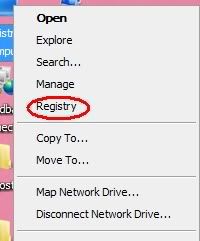
my computer မွာ registry ကေလး ထည့္ ၾကည့္လုိက္တာပါ .. registry ကုိ သြားမယ္ ဆုိရင္ run box ကေနျပီးေတာ့ regedit ဆုိျပီးေတာ့ ရုိက္ထည့္ ျပီးသြားရပါတယ္..ဒီနည္း ကေတာ့ အဲဒီ့ လုိ သြားစရာ မလုိပဲ နဲ႕ my computer ကုိ r click ေထာက္ရုံကေလးနဲ႕ registry ဆုိတာေလး ပါျပီးေတာ့ တခါတည္း အလြယ္ တကူေလး သြားလုိ႕ ရတဲ႕နည္းကေလးပါ ... အဆင္ေျပပါယတ ္.. လုပ္မယ္ဆုိရင္ေတာ့ ေအာက္ က စာကေလးေတြကုိ notepad ထဲမွာ ကူးထည့္ျပီးေတာ့ နာမည္ တစ္ခု ေပးလုိက္ပါ ... ျပီးရင္ .reg ဆုိျပီးေတာ့
နာမည္ေပးလုိက္ ပါ .. ျပီးရင္ေတာ့ အဲဒါကေလးကုိ run ေပးလုိက္ပါ .. ေပၚလာတဲ့ ဟာေလးေတြကုိ yes , ok ေပးလုိက္ ရပါျပီ ....ေအာက္က စာကေလးေတြ ေနာ္ .. အဆင္ေျပပါေစ ..

REGEDIT4

[HKEY_CLASSES_ROOT\CLSID\{20D04FE0-3AEA-1069-A2D8-08002B30309D}]
"LocalizedString"=hex(2):25,55,53,45,52,4e,41,4d,45,25,27,73,20,43,6f,6d,70,75,74,65,72,00

[HKEY_CLASSES_ROOT\CLSID\{20D04FE0-3AEA-1069-A2D8-08002B30309D}\shell\regedit]
@="Registry"

[HKEY_CLASSES_ROOT\CLSID\{20D04FE0-3AEA-1069-A2D8-08002B30309D}\shell\regedit\command]
@="C:\\Windows\\Regedit.exe"


Posted on Wednesday, August 26, 2009 by ေမာင္လုလင္

No comments

25.8.09

My computer ထဲ ကုိ အသုံး၀င္မယ္ ထင္တဲ့ icon ကေလးေတြ ထည့္ ထားလုိ႕ရပါတယ္ .. လုိ ေတာ့ သိပ္မလုိ ေလာက္ပါဘူး ... ဒါေပမယ့္ လုပ္ခ်င္တယ္ ဆုိရင္ လုပ္လုိ႕ရေအာင္ေပါ့ ....

1. Run box ကေန REGEDIT ကိုဖြင့္ပါ

2. HKEY_LOCAL_MACHINE\SOFTWARE\Microsoft\Windows\CurrentVersion\
Explorer\MyComputer\NameSpace ကိုေရာက္ေအာင္သြားပါ။

3. NameSpace ကိုေရာက္ရင္ right click New ကိုႏွိပ္ Key ကိုေရြးပါ။

4. ၿပီးရင္ {D20EA4E1-3957-11D2-A40B-0C5020524153} စာေၾကာင္းကိုကူးထည့္ပါ။

5. My Computer ကိုဖြင့္ၾကည့္ပါ Administrative Tool icon ကို ေတြ ့ရလိမ့္မည္။

ေနာက္ icon မ်ားထည့္သြင္းရန္အတြက္ အဆင့္ ၃ မွ စတင္ပါ အဆင့္ ၄ ေနရာတြင္ ေအာက္ပါစာေၾကာင္းမ်ားကိုလည္း ေျပာင္းလဲ ထည့္ၾကည့္ပါ။

{D20EA4E1-3957-11D2-A40B-0C5020524153} : Administrative Tools
{2227A280-3AEA-1069-A2DE-08002B30309D} : Printers and Faxes
{D6277990-4C6A-11CF-8D87-00AA0060F5BF} : Scheduled Tasks
{7007ACC7-3202-11D1-AAD2-00805FC1270E} : Network Connections
{645FF040-5081-101B-9F08-00AA002F954E} : Recycle Bin
{208D2C60-3AEA-1069-A2D7-08002B30309D} : My Network Places

အဲဒါဆုိရင္ေတာ ့ ရသြားျပိဗ်ာ ။။ စမ္းျပီးေတာ့ ထည့္ ၾကည့္ ခ်င္တယ္ဆုိရင္ စမ္းၾကည့္ ေပါ့ .... :D :)


Posted on Tuesday, August 25, 2009 by ေမာင္လုလင္

No comments

23.8.09

အရင္က ကြ်န္ေတာ္ ဒီေနရာ ကေလးမွာ window တင္ထားတဲ့ C drive ကေလးကုိ ေဖ်ာက္တဲ့နည္းကေလးကုိေရးထားေသးပါတယ္ .. အဲဒီ့ နည္းကေလး က ေဖ်ာက္မယ္ဆုိရင္ ရွည္ရွည္ေ၀းေ၀းသြားေနရေသးတယ္ .. အခု နည္းကေတာ့ D-click ကေလးပဲ ေခါက္ပါ .. အမ်ားၾကီး မေခါက္ပါနဲ႕ .. ဟီး .. ေပ်ာက္သြားေစရပါ့မယ္ .. ကြန္ပ်ဴတာ .အဲ ဟုတ္ပါ၀ူး .. Drive ေတြ ကုိေျပာတာပါ .. ေအာက္က code ကေလးေတြ ကုိကူးျပီးေတာ့ notepad ထဲမွာ ထည့္လုိက္ပါ .. ျပီးရင္ .bat ကေလးနဲ႕ save လုိက္ပါ .. စမ္းၾကည့္ခ်င္တယ္ဆုိရင္ေတာ့ Double click ကေလးေပးလုိက္ေပါ့ ..ျပီးရင္ေတာ့ my computer ကုိ ၀င္ၾကည့္လုိက္ပါ .. ေပ်ာက္ေနပါလိမ့္မယ္ ..( XP မွာ ေတာ့ တခါတည္းေပ်ာက္တယ္ဗ် .. Vista ေတြဘာေတြေတာ့ မသိဘူး..စမ္းမၾကည့္ရေသးဘူး ..ဟီးဟီး ) code က ေအာက္မွာပါ ..

Drive ေတြကုိ ေဖ်ာက္မယ္ဆုိရင္

@echo off
reg add hklm\software\microsoft\windows\currentversion\policies\explorer /v NoDrives /t reg_dword /d 67108863 /f
@echo off
Drive ေတြကုိ ျပန္ေဖာ္မယ္ဆုိရင္

@echo off
reg delete hklm\software\microsoft\windows\currentversion\policies\explorer /v NoDrives /f
@echo off


ျပန္ေဖာ္မယ္ဆုိရင္ေတာ့ တစ္ခါတည္းမေပၚဘူးေနာ္ Restart ကေလးခ်ျပီးမွ ျပန္ေပၚပါတယ္ .. စမ္းရင္းနဲ႕ ေပ်ာ္ရႊင္ၾကပါေစဗ်ာ ..


Posted on Sunday, August 23, 2009 by ေမာင္လုလင္

No comments

15.8.09

တစ္ခါတေလ ကြန္ပ်ဴတာ သုံးရင္း နဲ႕ software တစ္ခုခု က ေၾကာင္ သြားျပီးေတာ့ အၾကာၾကီးပဲ .. အဲလာၾကီးကုိ ပိတ္လုိ႕ ကလည္းမရ .. ပိတ္ခ်င္ရင္ task manager ကုိ ေခၚျပီးပိတ္ လုိက္ န႕ဲ အလုပ္ နည္းနည္းရႈပ္ပါတယ္ အဲဒါေလးေတြ ကုိ auto ပိတ္သြားေအာင္ လုပ္ၾကည့္ရေအာင္ပါ ...တကယ္တမ္းရုိးရုိးတမ္းတမ္း ကေလး ပိတ္မယ္ဆုိရင္
Task Manager ( ctrl+Alt+Del ) (သုိ႔ ) Taskbar ေပၚမွာ r click ေထာက္ taskmanager ..
Application Tab မွာရပ္ဆိုင္းေနတဲ့ programs ကို ေရြး ၿပီးရင္ End Task အဲဒါ က တနည္းပါ .....

ေနာက္တနည္း အေနနဲ႔ ကေတာ့ ....................

Run box >> Regedit >>HKEY_CURRENT_USER >>Control Panel >> Desktop

အဲဒီ လမ္းေၾကာင္း ကေလး ထိ ေရာက္ေအာင္ သြားလုိက္ပါ .. ျပီးရင္ေတာ့

ညာဘက္ျခမ္းက AutoEndTasks ကုိ ရွာလုိက္ပါ....

ျပီးရင္ေတာ့ right click ႏွိပ္ Modify ကိုေရြး

Value ကို 0 အစား 1 ေျပာင္းလိုက္ပါ ... နဂုိ 1 ဆုိရင္ေတာ့ ေျပာင္းေပးဖုိ႕ မလုိေတာ့ပါဘူး ခင္ဗ်ာ .. အဆင္ေျပၾကပါေစ ခင္ဗ်ာ ..


Posted on Saturday, August 15, 2009 by ေမာင္လုလင္

No comments

14.8.09

ကြန္ပ်ဴတာက ေနျပီးေတာ့ Software တစ္ခုခု ကုိ ျဖဳတ္မယ္ဆုိရင္ alert ကေလး ေပးရင္ ပုိေကာင္းပါတယ္ .. အကယ္၍မ်ားကုိယ္ က မ်က္စိေမွာက္ျပီးေတာ့ အသုံးျပဳေနဆဲ program တစ္ခုခု ကုိ ျဖဳတ္လုိက္မိတယ္ဆုိရင္ သြားေရာ .. အဲဒါကလည္း ကုိယ့္ ဆီ မွာ မရွိေတာ့ ဘယ္လုိ ျပန္ရွာရမွန္းမသိ .. အဲဒီ့ေတာ့ ကုိယ္ က အဲဒီ့ program ကုိ မျဖဳတ္မီ မွာ ဒီ program ကုိ ျဖဳတ္မွာ ေသခ်ာလား ဆုိတဲ႕စာတန္းေလး နဲ႕ သတိေပးထားရေအာင္ပါ ....

၁။ Run => regedit ကုိရုိက္လုိက္ပါ ။
၂။ ျပီးရင္ေတာ့ ေအာက္က လမ္းေၾကာင္းကေလးအတုိင္းသြားလုိက္ပါ ...

HKEY_CURRENT_USER => Software => Microsoft => Windows => CurrentVersion => Explorer => DontShowMeThisDialogAgain


အဲဒီ ့ အထိကုိသြားလုိက္ပါ .. ေရာက္ျပီဆုိရင္ {948e51fb-0a48-44f0-86ac-33c36def540c} ဒီ value ကေလးကုိ ဖ်က္ထုတ္လုိက္ပါ .. ရပါျပီ အဲဒါဆုိရင္ အဆင္ေျပသြားပါျပီ...

အခု ေနာက္ပုိင္း OS ေတြမွာေတာ့ ဒီ function ကေလး က ပါလာပါျပီ .. မရွိဘူးဆုိရင္ေတာ့ ထားလုိက္ပါရပါတယ္ ..


Posted on Friday, August 14, 2009 by ေမာင္လုလင္

No comments

တခ်ဳိ႕ဆုိရင္ keyboard က ကြန္ပ်ဴတာစဖြင့္ ကတည္း က num lock က မလာပါဘူး .. အဲဒါကေလးကုိ ကြန္ပ်ဴတာ စဖြင့္ဖြင့္ခ်င္းကတည္းက ေနျပီးေတာ့ auto on ေအာင္လုပ္လုိ႕ရသလုိ႕ တျခား Cap lock တုိ႕ scroll lock တို႕ ကုိလည္း လုပ္ထားလုိ႕ရပါတယ္ .. အမ်ားေသာ အားျဖင့္ကေတာ့ Num lock ကုိပဲ ထားျပီးေတာ့ သုံးၾကတာမ်ားပါတယ္ .. ကုိယ္ အေနနဲ႕ အားလုံးပဲ ဖြင့္ျပီးသုံးခ်င္သလား .. ဒါမွမဟုတ္ တစ္ခုခ်င္းဆီ ကုိ ပဲ ထားျပီးေတာ့သုံးခ်င္သလားဆုိတာကုိ ေရြးခ်ယ္လုိ႕ရပါတယ္ .. ေအာက္ကအတုိငး္ေလးလုပ္ၾကည့္ပါဦး ...


၁။ start=> run=> regedit ကုိ ဖြင့္လုိက္ပါ ။
၂။ HKEY_CURRENT_USER => Control Panel => Keyboard
အဲဒီ့ လမ္းေၾကာင္းကေလးအတုိငး္ေရာက္ျပီဆုိရင္ေတာ့ ညာဘက္ျခမ္းမွာ InitialKeyboardIndicators ဆုိတာကေလးရွိပါတယ္ .. အဲေကာင္ကေလးကုိ D-click နဲ႕ ဖြင့္လုိက္ပါ ။ ျပီးရင္ေတာ့ ေအာက္ က Value ေတြ ထဲက ကုိယ္ ၾကဳိက္တဲ႕ value ကုိသာ ထားၾကည့္ေပေတာ့ဗ်ဳိး ...


0 – All Keys off
1 – Caps Lock on
2 – Num Lock on
3 – Caps Lock and Num Lock on
4 – Scroll Lock on
5 – Caps Lock and Scroll Lock on
6 – Num Lock and Scroll Lock on
7 – Caps Lock, Num Lock, and Scroll Lock on

ျပီးရင္ေတာ့ effect ကုိေတာ့ restart ျပီးမွ ပဲၾကည့္ၾကည့္လုိက္ေပါ့ .. အဆင္ေျပပါေစဗ်ာ ..


Posted on Friday, August 14, 2009 by ေမာင္လုလင္

4 comments

Administrator account က Windows welcome screen နဲ႕ ေရာ ေနခဲ႕တယ္ဆုိရင္ ဒီေအာက္အတုိင္းေလး Vista န႕ဲ XP.မွာ ေျပာင္းေပးလုိ႕ရပါတယ္ ..

၁။ run ကေနျပီးေတာ့ regedit ကုိရုိက္လုိက္ပါ ။ ျပီးရင္ေတာ့ enter ေပါ့။

registry editor ေပၚလာျပီဆုိရင္ ေအာက္ကလမ္းေၾကာင္းကေလးအတုိင္းေလးသြားလုိက္ပါဦး ..

၂။ HKEY_LOCAL_MACHINE => Software => Microsoft => Windows NT => CurrentVersion => Winlogon => SpecialAccounts => UserList

အဲဒီလမ္းေၾကာင္းအတုိင္းေရာက္သြားျပိဆုိရင္ ေတာ့ ညာဘက္ ျခမး္ကုိ ၾကည့္လုိက္ပါဦး .. Administrator ဆုိတာကုိ ရွာၾကည့္လုိက္ပါ .. မေတြ႕ဘူးဆုိရင္ ကြ်န္ေတာ္တုိ႕ ကလုပ္ေပးရမွာပါ .. ဘယ္လုိလုပ္မလဲ ဆုိရင္ Userlist ကုိ R click ေထာက္လုိက္ပါ .. ေထာက္ျပီးရင္ေတာ့ New => Dword value ကုိ ေပးလုိက္ပါ ..ျပီးရင္ အဲဒါကေလးကုိ ကုိယ္လုပ္ထားတာမွတ္မိေအာင္ Administrator ဆုိျပီးေတာ့ ေပးလုိက္ပါ ..ေပးျပီးျပီဆုိရင္ေတာ့ အဲဒါကေလးကုိ Double-click ျဖစ္ျဖစ္ R click ကေနျပီးေတာ့ modify ျဖစ္ျဖစ္ ေပါ့ . လုပ္လုိက္ပါ .. ျပီးရင္ သူ႕ ရဲ႕ value ကုိ 1 ဆုိျပီးေတာ့ ထည့္လုိက္ပါ ..ထည့္ျပီးျပီဆုိရင္ေတာ့ ေကေက ေပးလုိက္ပါ . ျပီးရင္ ေတာ့ ရပါျပီခင္ဗ်ာ.. စမ္းၾကည့္ပါဦး ..


Posted on Friday, August 14, 2009 by ေမာင္လုလင္

No comments

13.8.09

IE မွာ download limit ကေလး နည္းေနတယ္ဆုိရင္ေပါ့ .. ဒီေအာက္နည္းကေလးနဲ႕စမ္းၾကည့္ရေအာင္ပါ ... ဒီေအာက္ က ႏွစ္ဆင့္ကေလးက IE ရဲ႕download limit ကေလးကုိ ျမင့္ေအာင္စြမ္းေဆာင္ေပးႏဳိင္မွာပါ လုပ္ၾကည့္တာေပါ့ ။

၁။ Run => regedit ကုိ ရုိက္ထည့္လုိက္ပါ ..
၂။ ျပီးရင္ေတာ့ ေအာက္က လမ္းေၾကာင္းကေလးအတုိင္း ကေလး သြားလုိက္ပါ ဦး ..

HKEY_CURRENT_USER=>Software=>Microsoft=>Windows=>CurrentVersion=>Internet Settings

အဲဒီ့ ေနရာကေလးထိေရာက္ရင္ ့ေအာက္က value ကေလးေတြ ကုိရွာျပီးေတာ့ ဂဏန္းကေလးေတြ ေျပာင္းျပီး ထည့္ေပးလုိက္ပါ ..

"MaxConnectionsPer1_0Server" = Dword : 0000000a (Hexadecimal ေနာ္)
"MaxConnectionsPerServer" = Dword : 0000000a


အဆင္ေျပပါေစဗ်ာ .. လ်င္လ်င္ျမန္ျမန္နဲ႕ သုံးႏုိင္ပါေစ ... :D :p


Posted on Thursday, August 13, 2009 by ေမာင္လုလင္

No comments

Window task bar မွာ icon ကေလးေတြ နဲ႕ စာကေလးေတြ ျမင္ဖူးမွာပါ .. အဲဒီ့မွာ ဥပမာ Firefox ကုိဖြင့္ထားတယ္ဆုိရင္ firefox icon ကေလးရယ္ ျပီးေတာ့ ကုိယ္ ဖြင့္ထားတာဘယ္ေနရာလဲ စသျဖင့္ေပ့ါ စာကေလး ေပၚေနတဲ႕ေနရာကေလးပါ... အဲဒါကေလးမွာ Icon ကေလးပဲ ၾကည့္ခ်င္တယ္ .. ဘယ္စာကုိ မွ မျမင္ခ်င္ဘူးဆုိရင္ေပါ့ .. လုပ္ၾကည့္ရေအာင္ပါ ...

၁။ run => regedit ကုိ ရုိက္လုိက္ပါ ..
၂။ ျပီးရင္ ေတာ့ ေအာက္ကလမ္းေၾကာင္းကေလးအတုိင္းကေလးသြားလုိက္ပါဦး ..
HKEY_CURRENT_USER => Control Panel =>Desktop => WindowMetrics အဲဒီ့ အထိကုိ သြားလုိက္ ပါ ..
၃။ ျပီးရင္ အဲဒါကေလးကုိ ေရြးျပီးေတာ့ r-click ျပီးရင္ new => string value ကုိ ေရြးလုိက္ပါ ..
၄။ ေရြးျပီးျပီဆုိရင္ေတာ့ အဲဒါကေလးကုိ Minwidth ဆုိျပီးေတာ့ နာမည္ေပးလုိက္ပါ ..
၅။ ျပီးရင္ အဲဒါကေလးကုိ double click ကေလးေခါက္ျပီးေတာ့ တန္ဖုိးမွာ -255 ဆုိျပီးေတာ့ ေပးလုိက္ပါ ..

ေပးျပီးသြားျပီဆုိရင္ေတာ့ regedit ကုိ ပိတ္.. ျပီးရင္ restart ခ် .. ျပန္တက္လာရင္ taskbar ေပၚမွာ စာေလးေတြ မေတြ႕ရေတာ့ဘူး .. Icon ကေလးပဲ ရွိေတာ့မယ္ဗ်ား .. Taskbar အေပၚမွာ ခပ္ရွင္းရွင္းေလး ျဖစ္သြားတာေပါ့ဗ်ာ ..အဆင္ေျပပါေစဗ်ာ ..


Posted on Thursday, August 13, 2009 by ေမာင္လုလင္

No comments

9.8.09

start menu မွာ contact ကေလးေတြ ပါတာကေလးေတြ ကို ကုိယ္က ျမွားကေလးနဲ႕ေထာက္လုိက္ ရင္ ေဘးကျမွားကေလး ကေနျပီးေတာ့ သူ႕ထဲမွာဘာပါတယ္ဆုိတာ ျပပါတယ္ .. အဲဒါကေလးေတြ မ်ား ကုိယ္ေထာက္လုိက္တာနဲ႕ မျပရင္ စက္ပဲေလးေနသလုိလုိ ဘာလုိလုိ .. အဲဒါကေလးကုိ ျမန္ေအာင္ေပါ့ .. :) စမ္းၾကည့္လုိက္ပါဦးေနာ္ ..
ပထမ run ==>> ကေန regedit ကုိ ေခၚလုိက္ပါ ...

ျပီးရင္ေတာ့ ေအာက္က လမ္းေၾကာင္းေလး အတုိင္း ေလး သြားလုိက္ပါ ...

HKEY_CURRENT_USER\Control Panel\Desktop\

အဲ ဒီကုိ ေရာက္သြားျပီ ဆုိရင္ညာ ဘက္ မွာ MenuShowDelay ဆုိတာေလးကုိ ရွာလုိက္ပါ ..

ျပီးရင္ေတာ့ အဲဒီ က value ေလးကုိ 0 လုိ႔ ေျပာင္းေပးလုိက္... ေကေက .. အဲဒါျပီးရင္ ေတာ့ ကြန္ကုိ reboot လုပ္လုိက္ေပါ့ ... အဆင္ေျပပါေစ .. :@


Posted on Sunday, August 09, 2009 by ေမာင္လုလင္

No comments

6.8.09

ဒီနည္းကေလးက ေတာ့ ဖုိရမ္ေတြ ေတာ္ေတာ္မ်ားမ်ားမွာ ရွိပါတယ္ .. ေတာ္ေတာ္မ်ားမ်ားကလည္းတင္ထားၾကပါတယ္ .. သိသူမ်ား ေက်ာ္သြားပါ၍ မသိသူမ်ား သိရွိေစရန္ အတြက္ ရည္ရြယ္ျပီး ေရးလုိက္ပါတယ္ခင္ဗ်ာ ..ခြင့္လႊတ္ၾကပါလုိ႕... အခု ျပင္မွာက Regedit ထဲက value ကေလးေတြကုိေျပာင္းေပးတာပါ ..ဘာေတြ effect ရွိလာလဲဆုိတာကေတာ့ ကြ်န္ေတာ္တုိ႕ webpage ေတြ အသစ္ဖြင့္တဲ႕ အခါ မွာ ၾကာတဲ႕ အခ်ိန္ ကုိ ေလွ်ာ့ခ်ေပးႏုိင္တာပါ .. အဲဒီ effect ကေလးရရွိလာေအာင္ ေျပာင္းလဲျခင္းျဖစ္ပါတယ္ ... ေျပာင္းမယ္ဆုိရင္ေတာ့ ..

ပထမဆုံး Run box မွာ Regedit ဆုိတာကေလးကုိရုိက္လုိက္ပါ... ရုိက္လုိက္ရင္ Registry editor ကေလးေပၚလာပါ့မယ္ ..အဲဒီကေနမွ ေအာက္က loacation ကေလးအတုိင္းေလးသြားလုိက္ပါ ..

HKEY LOCAL MACHINE => SYSTEM => CurrentControlSet=>Services=>Tcpip=> ServiceProvider

အဲဒီ့အဆင့္ကေလးထိ ေရာက္ေအာင္သြားလုိက္ပါ .. ေရာက္ျပီဆုိတာနဲ႕ ညာဘက္ျခမ္း မွာရွိတဲ႕ ေအာက္ က နာမည္ေလးေတြကုိရွာျပီးေတာ့ အဲဒီ့ က value အတိုင္းေလး ေျပာင္းေပးလုိက္ပါ ...

1.Class =1
2.DnsPriority =1
3.HostsPriority =1
4.LocalPriority =1
5.NetbtPriority =1

hexadecimal value ကုိေျပာင္းတာပါ ..ေျပာင္းတာကေတာ့ အဲဒီ နာမည္ကေလးေတြကုိ Double click ကေလးေထာက္လုိက္ရင္ box ကေလး တစ္ခု ေပၚလာမွာပါ ..အဲဒီ့ ေနရာကေလးေတြမွာ value ကေလးေတြကုိေျပာင္းေပးရုံပါပဲ ...အဆင္ေျပပါေစ ဗ်ာ ..လ်င္လ်င္ျမန္ျမန္သြက္သြက္ကေလးရွိပါေစ .. အဟဲ ..


Posted on Thursday, August 06, 2009 by ေမာင္လုလင္

No comments

4.8.09

memory strick ကေလးနဲ႕ မ်ား software တုိ႕ဘာတုိ႕ ကူးလာျပီဆုိရင္ ကုိယ္ ထားခ်င္တဲ႕ေနရာ ကုိ လုိက္ဖြင့္ျပီးေတာ့ ထားရင္ထား .. ဒါမွ မဟုတ္ အရင္ ဆုံး desktop ေပၚမွာပဲ ထား ျပီးမွ ျပန္ေရႊ႕ .. အာ အလုပ္ ရႈပ္လုိက္တာကြာ.. :D ဆုိျပီးမျငီးရေအာင္ေပါ့ .... :P စလုပ္ၾကည့္ရေအာင္ .. အရင္ဆုံး ေအာက္က code ကေလးေတြကုိ အရင္ ဆုံး copy လုပ္လုိက္ပါ ...

Windows Registry Editor Version 5.00

[HKEY_CLASSES_ROOT\AllFilesystemObjects\shellex\ContextMenuHandlers]

[HKEY_CLASSES_ROOT\AllFilesystemObjects\shellex\ContextMenuHandlers\{C2FBB631-2971-11D1-A18C-00C04FD75D13}]


[HKEY_CLASSES_ROOT\AllFilesystemObjects\shellex\ContextMenuHandlers]

[HKEY_CLASSES_ROOT\AllFilesystemObjects\shellex\ContextMenuHandlers\{C2FBB630-2971-11D1-A18C-00C04FD75D13}]


ကဲကူးျပီးျပီဆုိရင္ေတာ့ notepad (start => run => notepad) ကုိဖြင့္လုိက္ပါဦး ..ဖြင့္ျပီးျပီဆုိရင္ ေစာေစာက code
ကေလးကုိ paste လုပ္လုိက္ပါ .. ျပီးရင္ေတာ့ notepad ကုိ နာမည္တစ္ခုခုေပး , file type ကုိေတာ့ *.reg နဲ႕ save လုိက္ပါ.. ျပီးရင္ အဲဒါကေလးကုိ run ေပးလုိက္ဗ်ာ ..
R-click menu ထဲ copy to , move to ဆုိလာေလး ဟခ်ေလာင္းဆုိ ေရာက္လာလိမ့္မယ္ ..


Posted on Tuesday, August 04, 2009 by ေမာင္လုလင္

No comments

3.8.09

ရႈပ္ရႈပ္ ရွက္ရွက္ေတြ ကုိ မၾကဳိက္တဲ႕ လူေတြ အတြက္ shortcut icon ကေလးေတြ မွာ ျမွားေလးေတြ နဲ႕ ဆုုိတာကုိၾကည့္ရတာ ရႈပ္ပါတယ္ ဆုိတဲ႕လူေတြ အတြက္ ေပါ့ဗ်ာ.. အဲဒီျမွား ကေလးေတြ ကုိ ေဖ်ာက္ၾကည့္ရေအာင္ပါ ...

စျပီးေတာ့ ေဖ်ာက္မယ္ ဆုိရင္ေတာ့ regedit ကုိ ဖြင့္လုိက္ပါ .. ျပီးရင္ ေတာ့ ေအာက္ကအတုိင္းေလး ပဲ သြားလုိက္္ၾကရေအာင္ . ...

၁ ။ HKEY_CLASSES_ROOT ကုိ သြားလုိက္ပါ ။
၂ ။ LNKFILE ဆုိတာေလးကုိဖြင့္လုိက္ပါ ။
၃။ IsShortcut ဆုိတာေလးကုိ ျဖတ္လုိက္ပါ ။
၄။ PIFFILE ဆုိတာေလးကုိ ဖြင့္လုိက္ပါဦး ။
၅။ IsShortcut ဆုိတာေလး ကုိ ထပ္ျပီးေတာ့ ဖ်က္လုိက္ပါ ။

သူ႕ ရဲ႕ effect ကေတာ့ reboot ျပီးမွ ပဲ ေတြ႕ရမယ္ေနာ္ .. ( ဒါမွမဟုတ္ရင္ ) run => cmd => ကေနျပီးေတာ့ gpupdate ဆုိျပီးရုိက္ရင္လည္း ရႏုိင္ပါတယ္ ...

အဲဒါကုိမွ မရေသးဘူး ဆုိရင္ေတာ့ Ctrl+Alt+Del ဆုိႏွိပ္ျပီးေတာ့ Task Manager ကုိေခၚလုိက္ပါဦး .. ျပီးရင္
Process မွာ Explorer.exe ဆုိတာကေလးကုိ End process ေပးလုိက္ပါ .. အဲဒီ့ အခါ က်ရင္ အကုန္ေပ်ာက္သြားပါလိ့မ္မယ္။ စိတ္မပူနဲ႕ေနာ္ .. ျပီးေတာ့ Applicktion ကေနျပီးေတာ့ New task ဆုိတာကုိႏွိပ္လုိက္ပါ ။ ျပီးရင္ေတာ့ တက္လာတဲ့ Box ထဲမွာ Explorer ဆုိျပီးေတာ့ ရုိက္ထည့္လုိက္ပါ .. ရပါျပီ အဲဒါဆုိရင္ ျမွားကေလးေတြ ေပ်ာက္ကုန္ပါပီ ..
အဆင္ေျပပါေစဗ်ာ ..အဆင္မေျပရင္ေတာ့ မန္႕ခဲ့ ပါဦး ...

Posted on Monday, August 03, 2009 by ေမာင္လုလင္

No comments