Showing posts with label Add-ons. Show all posts

13.7.13

Torch Browser  ဆုိတာေလးပါ ... ဒါေလးရဲ႕ အားသာ ခ်က္ကေလး တစ္ခုက ကြ်န္ေတာ္တုိ႕အတြက္ အဆင္ေျပပါတယ္ ... Internet Download Manager က Firefox မွာ အဆင္မေျပသူမ်ားအတြက္ .... IDM အခက္အခဲရွိသူမ်ားအတြက္ အဆင္ေျပပါတယ္ .. ဘာလဲဆုိေတာ့ ကိုယ္က Video ေတြ ဘာေတြ ၾကည့္ေနတယ္ ဆုိရင္ Browser ရဲ႕ ထိပ္ဖက္နားေလးမွာ Media ဆုိတဲ့ ခလုပ္ကေလး က ခုန္ဆြ ခုန္ဆြေလး လုပ္ေနပါတယ္ ... ေဒါင္းမလား .. မေဒါင္းဘူးလားေပါ့ ... ေဒါင္းမယ္ ဆုိရင္ေတာ့ ခလုပ္ကေလး ကုိ ႏွိပ္လုိက္ရုံပါပဲ ... အဆင္ေျပ လြယ္ကူခ်က္ ကေတာ့ ေျပာမေနနဲ႕ ... ျပီးရင္ သူနဲ႕ Torrent ေတြကုိလည္း ေဒါင္းလုိ႕ရပါတယ္ ...  သူ႕ရဲ႕ ဒီဇဳိင္း ကေတာ့ Chrome ရဲ႕ UI နဲ႕ ခပ္ဆင္ဆင္ပါ .. ဥပမာ Option ေတြဘာေတြ ၀င္ျပီးေတာ့ ျပင္တာက အစေပါ့ ... Chrome နဲ႕ တူတာ တစ္ခ်က္က ျမန္မာေဖာင့္ကုိ သြားျပီးေတာ့ ျပင္ေပးရတာပါပဲ .. ဒါကလည္း ကြ်န္ေတာ့္ စက္မွာပါ .. တျခားစက္ေတြ ေတာ့မသိဘူးဗ် .. ျပီးေတာ့ သူလည္း သုံးရတာ ေပါ့ပါတယ္ ... အဆင္ေျပမယ္ ဆုိရင္ေတာ့ သူ႕ဆုိဒ္ မွာ သြားေဒါင္းလုိက္ေတာ့ေနာ္ ..သူ႕ရဲ႕ ဆုိဒ္ကေတာ့ ေအာက္မွာ ပါ

http://www.torchbrowser.com/

အဲ့ဒီ့မွာ သြားမေဒါင္းေတာ့ဘူး ဒီကရွိတာပဲ ယူမယ္ဆုိရင္ေတာ့ ... ေအာက္မွာ Offline Installer ေလး Dropbox မွာ တင္ေပးထားပါတယ္ခင္ဗ်ာ .. Version ကေတာ့ ခုေနာက္ဆုံး Version ပါပဲ ..

https://www.dropbox.com/s/jwoffzsdu6xora4/TorchSetupFull.exe

ျမန္မာစာ ျမင္ရဖုိ႕အတြက္ကေတာ့ ေအာက္မွာ ေရးထားပါတယ္ ....

ပထမဆုံး Folder option မွာ View =>Show Hidden folder ကုိ လုပ္ရမွာပါ ...
Window 8 မွာေတာ့ My Computer ကုိ ဖြင့္ျပီးရင္ အေပၚက Tab ကေလးေတြမွာ View ဆုိတာရွိပါတယ္ .. အဲ့ဒါကေလးကုို ႏွိပ္ျပီးရင္ Hidden Item ဆုိတာေလး မွာ အမွန္ျခစ္ကေလး ထည့္ေပးလုိက္ပါ ... ထည့္ျပီးရင္ေတာ့ ေအာက္ကလမ္းေၾကာင္းေလး အတုိင္းသြားလုိက္ပါ ...

 C:\Users\username\AppData\Local\Torch\User Data\Default\User StyleSheets

username ဆုိတာမွာေတာ့ ကုိယ့္ရဲ႕ကြန္ပ်ဴတာရဲ႕  username ေလး ရွိမွာပါ ..ေရာက္သြားျပီးဆုိရင္ အဲ့ဒီ့အထဲမွာ Custom ဆိုတဲ့ css ဖုိင္ေလး ရွိပါတယ္ .. အဲ့ဒါကေလးကုိ ဖြင့္လုိက္ပါ ... ဖြင့္ျပီးသြားျပီဆုိရင္ေတာ့ အဲ့ဒီထဲမွာ ေအာက္က စာေလးကုိ ကူးျပီးေတာ့ ထည့္ေပးလုိက္ပါ .. ျပီးရင္ေတာ့ Save လုိက္ပါ ....

* , html, body, div,p {font-family:Zawgyi-One !important;}

အဲ့ဒါကုိ လုပ္ျပီးသြားရင္ေတာ့ ျပီးသြားပါျပီ .. Torch ကုိ သြားျပီးေတာ့ ၾကည့္လုိက္ပါဦး ... ျမန္မာေဖာင့္ ၀ုိင္း၀ုိင္းေလးေတြ ျမင္ရပါလိမ့္မယ္ ...

အားလုံး အစစအရာရာ အရင္ထက္ပုိျပီး အဆင္ေျပေပ်ာ္ရႊင္ၾကပါေစလုိ႕ ဆုေတာင္းလ်က္....

ေမာင္လုလင္

Posted on Saturday, July 13, 2013 by Unknown

No comments

26.6.13


ေပၚေပၚသမွ် video chat ေတြ ထဲမွာ ေတာ္ေတာ္မ်ားမ်ားကေတာ့ သူ႕ဟာနဲ႕သူ Record လုပ္လုိ႕ရတယ္ဗ် ... ဒါေပမယ့္ နာမည္ၾကီး တဲ့ Skype မွာ က်ေတာ့ ဓါတ္ပုံသာ ရုိက္လုိ႕ရတယ္ .. Record လုပ္လုိ႕မရဘူး ... အဲဒါနဲ႕ Skype မွာ Record လုပ္လုိ႕ရမယ့္ ဟာေလး လုိက္ရွာၾကည့္လုိက္ေတာ့ ေတြ႕ပါတယ္ .. free က နည္းတယ္ ... ျပီး license ကလည္း မလြယ္ဘူး .. ရွာရင္းရွာရင္း ဒီဟာေလးကုိ ေတြ႕လုိက္ပါတယ္ ... အဆင္လည္းေျပပါတယ္ ... ကုိယ့္ရဲ႕ အိမ္နဲ႕စကားေျပာတာကုိပဲ ျဖစ္ျဖစ္ .. ကုိယ့္ရဲ႕ ခ်စ္သူ နဲ႕စကား ေျပာတာကုိ ပဲ ျဖစ္ျဖစ္ Record လုပ္ထားျပီး ေနာက္တခ်ိန္မွာ အလြမ္းေျပ ျပန္ၾကည့္ဖုိ႕ ပဲ ျဖစ္ျဖစ္ လုိအပ္မယ္လုိ႕ထင္ပါတယ္ ... :) ဒါေပမယ့္ သူတပါး ကုိ ေခ်ာက္ခ် ဖုိ႕ အတြက္နဲ႕ေတာ့ မသုံးၾကပါနဲ႕လုိ႕ လည္း ေတာင္းဆုိပါတယ္ ... အခု Supertintin ကုိ Run ျပီးသြားရင္ Update လုပ္ခုိင္းရင္ မလုပ္ပါနဲ႕ခင္ဗ်ာ .. Run ျပီးတာနဲ႕ Activate ဆုိတာေလးကုိ ပဲ ႏွိပ္ျပီးေတာ့ Active ျဖစ္ေအာင္လုပ္လုိက္ပါ ... ျပီးရင္ေတာ့ မိမိ လုိခ်င္သေလာက္ ကို Record လုပ္လုိ႕ရျပီ ျဖစ္ပါေၾကာင္း .... လုိခ်င္သူမ်ားအေနနဲ႕ ေအာက္မွာ ယူလုိ႕ရပါတယ္ခင္ဗ်ာ ...

https://www.dropbox.com


 အားလုံး အစစအရာရာ အရင္ထက္ပုိျပီး အဆင္ေျပေပ်ာ္ရႊင္ၾကပါေစလုိ႕ ဆုေတာင္းလ်က္....
ေမာင္လုလင္

Posted on Wednesday, June 26, 2013 by Unknown

No comments

15.5.13


Downloader တစ္ခု နဲ႕ မိတ္ဆက္ေပးခ်င္ပါတယ္ ... IDM လုိေပါ့ ... အသုံးမ်ားတာေတာ့ IDM ပဲ အသုံးမ်ား ပါတယ္.. ကြ်န္ေတာ္ လည္း IDM သုံးရင္းနဲ႕ FB က Video ေတြကုိ ေဒါင္းလုိ႕မရဘူးျဖစ္ေနတာဗ် ...ကြ်န္ေတာ့္စိတ္ထင္ ေတာ့ Window 8 နဲ႕ပဲ ကီးမကုိက္တာလားမသိ ..  တခါတေလ ကုိယ္ ၾကဳိက္တာေလးေတြ ရွိရင္ ေဒါင္းခ်င္ေပမယ့္ ေဒါင္းလုိ႕က မရဘူး ... ဒီေန႕ Facebook က group တစ္ခုမွာ အဲ့ဒါေလး ကုိ ေျပာလုိ႕ ကြ်န္ေတာ္လည္း စမ္းသုံးၾကည့္မိတယ္ .. အဆင္ေျပတယ္ဆုိပါေတာ့ ... Real Downloader ပါ .. ကြ်န္ေတာ့္လုိမ်ဳိး အဆင္မေျပျဖစ္ေနသူမ်ား အဲ့ဒါေလးကုိ စမ္းသုံးၾကည့္ပါလို႕ အၾကံေပးခ်င္ပါတယ္ခင္ဗ်ာ ... ေဒါင္းရမယ့္ေနရာကုိေတာ့ သူ႕ရဲ႕ မူရင္းဆုိဒ္ကုိ ပဲ ညႊန္းလုိက္ပါတယ္ ... Free ဆုိေတာ့ အဆင္ေျပမယ္ ထင္ပါတယ္ ... ေအာက္ကေနရာမွာသြားလုိက္ပါခင္ဗ်ာ...သူရဲ႕ ေဒါင္းလုဒ္ လုပ္ဖုိ႕အတြက္ ခလုပ္ကေလးကလည္း IDM ေပၚတဲ့ေနရာမွာပဲေပၚပါတယ္ ....  စစဖြင့္ခ်င္းမွာမေပၚေသးဘူးဗ် ... ျပီးေတာ့ ကုိယ္ခ်ခ်င္တဲ့ Video ေပၚကုိ ေမာက္စ္ ကေလး တင္လုိက္မွ အဲ့ဒီ့ ခလုပ္ ကေလးေပၚလာတာပါ ... စမ္းသုံးၾကည့္ပါခင္ဗ်ာ ...

http://www.real.com/realdownloader


အားလုံး အစစအရာရာ အရင္ထက္ပုိျပီး အဆင္ေျပေပ်ာ္ရႊင္ပါေစလုိ႕ ဆုေတာင္းလ်က္ ...
ေမာင္လုလင္

Posted on Wednesday, May 15, 2013 by Unknown

No comments

26.2.11

မဂၤလာပါ .... ကြ်န္ေတာ္ ေပၚေပ်ာက္ ျပန္ေရာက္လာပါပီ ... :) .. အခု မိတ္ဆက္ေပးမွာကေတာ့ ကုိယ္ပုိင္ Browser ေတြအတြက္ အသုံး၀င္မယ့္ Add-ons ေလးေတြကုိ မိတ္ဆက္ေပးခ်င္လုိ႕ပါ .... ဘာေတြလဲ ဆုိေတာ့ ကုိယ့္ရဲ႕ Browser မွာ Bookmark လုပ္တဲ့အခါမွာသုံးဖုိ႕အတြက္ရယ္ ..ကုိယ္က တျခားဆုိဒ္ေတြကုိ လည္တဲ့အခါက်ရင္ Username နဲ႕ Password ေတြကုိ တစ္ခုတည္းသုံးတာ မဟုတ္ပဲ နာမည္အမ်ဳိးမ်ဳိး သုံးျဖစ္တယ္ .. Password လည္းမ်ားေနမယ္ဆုိရင္ တစ္ခါတေလမွာ အခက္အခဲေတြ႕ႏုိင္ပါတယ္ ... အဲဒီ့အခက္အခဲကုိ အဆင္ေျပစြာ ေျဖရွင္းႏဳိင္ဖုိ႕အတြက္ Password မွတ္တဲ့ Add-ons ကေလးရယ္ပါ ... စမ္းၾကည့္ရေအာင္ ..


Speed Dial


ဒီတစ္ခုကေတာ့ Browser အတြက္ Bookmarks ေတြကုိ မွတ္ထားဖုိ႕အတြက္အေထာက္အကူျပဳပါတယ္ ... သူကမွတ္တဲ့အခါမွာ မိမိ အေနနဲ႕လည္း တူရာတူရာေလးေတြကုိ စုထားျပီးေတာ့ Group ေလးေတြဖြဲ႕ထားလုိ႕ရပါတယ္ ... သုံးရတာလည္း လြယ္ကူပါတယ္ .. ဆုိဒ္ကေလးေတြကုိ ဇယားကြက္ကေလးေတြ အေနနဲ႕ျပထားတဲ့အတြက္ ကိုယ္ကဆုိဒ္နာမည္ ကုိေမ့ေနတယ္ဆုိရင္ေတာင္ အဲဒီ့ဆုိဒ္ရဲ႕ပုံစံကေလးကုိ ျမင္ျပီးေတာ့ မွတ္မိႏုိင္ပါတယ္ ... ဘယ္လုိလုပ္မလဲ ဆုိတာကုိ စမ္းၾကည့္ရေအာင္ပါ ...

firefox = > Tools => Add-ons => Get Add-ons

ဆုိျပီးေတာ့ သြားလုိက္ပါ .. ျပီးရင္ အဲဒီ့ေအာက္ search box ကေလးမွာ Speed Dial ဆုိျပီးေတာ့ ရုိက္ျပီးေတာ့ ရွာၾကည့္လုိက္ပါ ... အဲဒီ့မွာ ေတြ႕ရပါ့မယ္ ... Add-ons ကုိ Install ဆုိတာလုပ္လုိက္ရင္ ရပါျပီ .. အဲလုိလုပ္ျပီးျပီဆုိတာနဲ႕ သူက FF ကုိ restart ခ်လုိက္ျပီးျပန္တက္လာတာနဲ႕ Speed Dial ကေနျပီးေတာ့ Box ကေလး တက္လာပါ့မယ္ ... အဲဒီ့မွာ Load in new tab ဆုိတာကေလးမွာ အမွန္ျခစ္ကေလး ေပးလုိက္ပါ .. အဲဒါမွသူက new tab တစ္ခု ဖြင့္လုိက္တုိင္းမွာေပၚလာျပီးေတာ့ ကုိယ္ၾကဳိက္ရာ ဆုိဒ္ကေလးေတြကုိ ေရြးလုိ႕ရပါ့မယ္ ... ျပီးရင္ ကုိယ္က window တင္မယ္လုပ္တဲ့အခါမ်ဳိးမွာဆုိရင္ အဲဒီ့ speed dial option ကေလးကေနျပီးေတာ့ Setting ေလးကုိ Exports လုပ္ထားလုိက္ ... ျပီးရင္ျပန္သြင္းလုိက္ရင္ အရင္တုန္းက မွတ္ထားတဲ့အတုိင္းေလးရသြားပါေလေရာဗ်ာ ... ဒီေလာက္ဆုိ အဆင္ေျပမယ္ ထင္ပါတယ္ .. ေအာက္မွာကြ်န္ေတာ္ Tut ေလး လုပ္ထားပါတယ္ခင္ဗ်ာ ....


Lass Password


ဒီ Add-ons ကေလးကေတာ့ ကုိယ္ပုိင္ ရွိတဲ့သူေတြ အတြက္ ပဲ ေကာင္းမယ္ထင္ပါတယ္ ... တကယ္လုိ႕ မိမိရဲ႕ Pass က အရမ္းၾကီးအေရးၾကီး တဲ့ Password မ်ဳိး ..ဥပမာ Bank account password ေတြမ်ဳိးဆုိရင္ေတာ့ မိမိဘာသာမွတ္ဥာဏ္နဲ႕ျဖစ္ျဖစ္မွတ္ထားတာ အေကာင္းဆုံးျဖစ္မယ္ ထင္ပါတယ္ ... ဒါကုိမသုံးသင့္ပါဘူး .. ဆုိင္ေတြဘာေတြမွာဆုိရင္ လည္း ကုိယ္က ကုိယ့္ ရဲ႕ account နဲ႕ ၀င္ခဲ့ျပီး ျပန္ မထြက္ခဲ့ဘူးဆုိရင္ တျခားသူေတြက သုံးသြားႏဳိင္ပါတယ္ ... မိမိတစ္ေယာက္တည္း သုံးမယ့္ ကြန္ပ်ဴတာ ဆုိရင္ အေကာင္းဆုံးျဖစ္ပါ့မယ္ ခင္ဗ်ာ .. စမ္းၾကည့္ရေအာင္ပါ ...


firefox = > Tools => Add-ons => Get Add-ons

အဲဒီ့အတုိင္းေလးသြားျပီးရင္ Search box မွာ Lass Pass ဆုိျပီးေတာ့ ရွာလုိက္ပါ ... ျပီးရင္ အဲဒီ့မွာေတြ႕တာေလးကုိ install လုပ္ေပးလုိက္ပါ ... FF ကုိ restart ခ်ျပီးျပီဆုိတာနဲ႕ သူက Box ၾကီးတစ္ခုေပၚလာပါ့မယ္ ... ကိုယ့္မွာ အရင္က လုပ္ထားခဲ့တဲံ Account မရွိဘူးဆုိရင္ Account တစ္ခု ေဖာက္ရမွာပါ ...
ျပီးျပီဆုိတာနဲ႕ သူ႕ဆုိဒ္မွာ မိမိရဲ႕ profile ကုိျပပါ့မယ္.. အဲဒါဆုိရင္ ရပါပီ .. အဆင္ေျပပါျပီ .. ဘယ္လုိမွတ္လဲဆုိတာေတာ့ ကုိယ္က ဆုိဒ္တစ္ခုကုိ ၀င္မယ္ဆုိရင္ Username နဲ႕ Password ရုိက္ထည့္လုိက္မယ္ဆုိရင္ ညာဘက္ေထာင္မွာ save site ဆုိျပီးေတာ့ Lass Password ကေမးပါမယ္ ... ကုိယ္က save site ကုိ ေပးလုိက္ရုံပါပဲ .. ျပီးရင္ ဘယ္ Group မွာထည့္မလဲ .. ဆုိတာေလး ေပၚလာပါ့မယ္ .. အဲဒါကေလးကုိလည္း ကုိယ္ၾကဳိက္ရာ နာမည္ ေလးေပးျပီး Group ေလးေတြလည္း ဖြ႕ဲထားလုိ႕ရပါေသးတယ္ .. ဘယ္လုိ ေလးေတြ သုံးရမယ္ ဆုိတာကေလးကုိ ကြ်န္ေတာ္ Video ကေလးနဲ႕ ျပထားပါတယ္ခင္ဗ်ာ.. အဆင္ေျပမယ္လုိ႕ ေမွ်ာ္လင့္ပါတယ္ခင္ဗ်ာ ...


Posted on Saturday, February 26, 2011 by Unknown

No comments

23.10.10


firefox ေတြမွာ ျမင္ဖူးမွာပါ ...တျခားသူေတြ လုပ္ထားတဲ့ toolbar ေလးေတြ... အခု က ျမန္မာ အြန္လုိင္း ေရဒီယုိေတြ မ်ားလာပါျပီ .. အဲဒီ့ေတာ့ အြန္လုိင္းေရဒီယုိေလး နားေထာင္တဲ့အခါမွာ Window Media Player ကုိ ဖြင့္မေနေတာ့ပဲနဲ႕ firefox က toolbar ေရဒီယိုေလးမွာပဲ ထည့္ျပီးနားေထာင္ၾကပါတယ္ ... Toolbar ကေတာ့ သုံးတတ္မယ္ ဆုိရင္ သုံးတတ္သလုိပါ ပဲ အဆင္ေျပပါတယ္ ... ခုေတာ့ ေရဒီယုိနားေထာင္ဖုိ႕ပဲ ျဖစ္ျဖစ္ေပါ့ စမ္းျပီး လုပ္ၾကည့္တာေပါ့ ... ေနာက္တစ္ခါ window ေျပာင္းလုိ႕ပဲျဖစ္ျဖစ္ firefox ကုိ အသစ္ျပန္သြင္းရင္ပဲျဖစ္ျဖစ္ ကုိယ္လုပ္ထားတဲ့ toolbar ေလး ကုိ ပဲ ျပန္ျပန္ထုတ္ျပီးေတာ့ သုံးလုိ႕ရတာေပါ့ .. လုပ္ရတာလည္း တကယ္လြယ္ကူပါတယ္ ... အခု စျပီး စမ္းျပီး လုပ္မယ္ဆုိရင္ေတာ့ ေအာက္က ဆုိဒ္ကေလးကုိ အရင္သြားလုိက္ပါ ...


အဲဒီ့ကုိ ေရာက္ျပီဆုိရင္ေတာ့ ပထမဆုံး လုပ္ရမွာကေတာ့ ထုံးစံ အတုိင္း Register လုပ္ရမွာပါ ..
လုပ္ျပီးသြားျပီဆုိရင္ ေတာ့ ရပါျပီ .. ကုိယ္ပုိင္ toolbar ေလး တစ္ခု ရဖုိ႕အတြက္ ကုိယ္ၾကဳိက္တဲ့ application ေလးေတြ ကုိ ထည့္ရပါမယ္ ...

ဘာေတြ ထည့္မလဲ ... ?

ကုိယ့္ အတြက္ ကုိယ္ဖတ္ေနက် ဆုိဒ္ကေလး ေတြကေနျပီးေတာ့ Rss နဲ႕ ဖတ္လုိ႕ရေအာင္ Rss ကေလး တစ္ခု ထည့္မယ္ ဆုိရင္ Basic ရဲ႕ ေအာက္က Rss reader ကေလးကုိ add ဆုိျပီးေတာ့ ထည့္လုိက္ပါ ... ထည့္လုိက္ရင္ အေပၚမွာ သူ က ကုိယ္ ဘာ application ထည့္ျပီးသြားျပီလဲ ဆုိတာကုိ Preview အေနနဲ႕ ျပပါမယ္ ..

Radio ဆုိရင္ေတာ့ Readymade ဆုိတာမွာ Radio Station ဆုိတာကေလးကုိ ႏွိပ္ျပီၚေတာ့ ထည့္လုိက္ရုံပါပဲ ...

က်န္တာေလးေတြ ကေတာ့ ကုိယ္ၾကဳိက္တာေလးေတြကုိ ေရြးျပီးေတာ့ ထည့္ရုံပါပဲ ... ထည့္ျပီးသြားျပီ.. ျပန္ျပင္မယ္ ဆုိရင္ေတာ့ Preview toolbar အေပၚကုိ mouse ေထာက္လုိက္ပါ .. အဲဒီ့ မွာ Edit ဆုိတာေလး ရွိပါမယ္ ... အဲဒီ့ကေနျပီးေတာ့ ျပန္ျပင္ႏုိင္ပါတယ္ ခင္ဗ်ာ ..

ျပီးရင္ ကုိယ္လုပ္ထားတာကေလးေတြ တစ္ခု စီကုိ ျခားခ်င္တယ္ဆုိရင္ေတာ့ ေအာက္မွာ Separator ဆုိတာကေလးကုိ add ျပီးရင္ Move left ျဖစ္ျဖစ္ Move Right ျဖစ္ျဖစ္ေပါ့ သပ္သပ္ ရပ္ရပ္ကေလးျဖစ္ေအာင္ ညွိေပးလုိ႕လည္း ရပါတယ္ ..

ကဲ အားလုံးျပီးသြားျပီ ... ကုိယ္ရဲ႕ toolbar ကုိ ဘယ္လုိယူမလဲ ... ?

အေပၚ ညာဘက္ေထာင့္ကေလးမွာ Download now ဆုိတာကေလးရွိပါမယ္ .. အဲဒါကေလးကုိ ႏွိပ္လုိက္ရင္ firefox ရဲ႕ ညာဘက္ ေထာင့္မွာ add-on ကုိ သြင္းဖုိ႕အတြက္ Allow လုပ္မွာလား ဆုိျပီးေတာ့ ေမးပါလိမ့္မယ္ .. Allow လုပ္လုိက္ပါ .. ျပီးရင္ add-on ကုိ သြင္းေနပါလိမ့္မယ္ .. ျပီးရင္ေတာ့ Firefox ကုိ restart ခ်လုိက္ရင္ အုိေက သြားပါျပီ ...

ကြ်န္ေတာ္ စမ္းထားတဲ့ Toolbar ကေလး လည္း ရွိပါတယ္ ... ေအာက္က link ကေလးကေနျပီးေတာ့ သြားျပီးေတာ့ ၾကည့္ၾကည့္ပါဦး.. :P :P


အဲလုိမလုပ္ခ်င္ဘူးဆုိရင္လည္း ကုိယ့္ရဲ႕ blog မွာ ထည့္ထားျပီးေတာ့ buttom ေလးကုိ ႏွိပ္လုိက္ရင္ပဲ တစ္ခါတည္း သြင္းသြားေအာင္လည္း လုပ္လုိ႕ရပါတယ္ .. စမ္းၾကည့္ပါဦ း ....

toolbar powered by Conduit

လုပ္ရတာ အဆင္ေျပေအာင္ ေအာက္မွာ ကြ်န္ေတာ္ Tut video ေလးတစ္ခုကုိ ပါ ထပ္ထည့္ေပးထားပါတယ္ ... ၾကည့္ၾကည့္ပါဦး ...


Posted on Saturday, October 23, 2010 by ေမာင္လုလင္

No comments

18.2.10


Click ! Image to zoom!


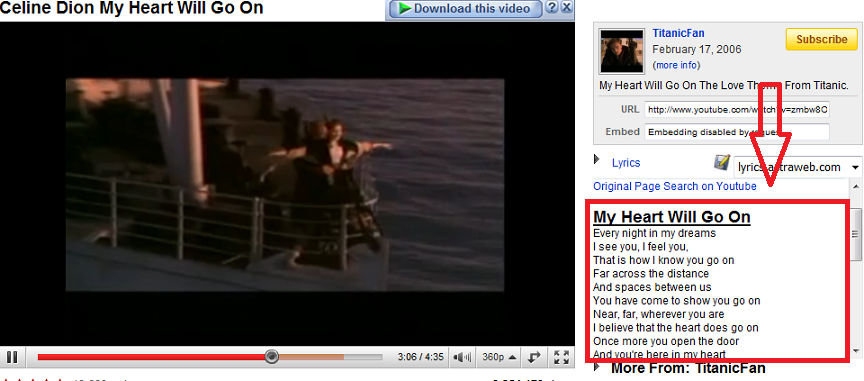
အေပၚက ပုံကုိၾကည့္ၾကည့္ပါ .. ဘာထူးျခားလဲဆုိေတာ့ သီခ်င္းရဲ႕ေဘးဘက္မွာ Lyric ကေလးနဲ႕ပါ .. သီခ်င္း၀ါသနာပါတဲ့သူေတြ အတြက္ေတာ့ သီခ်င္းစာသားကေလးေတြ လုိက္ၾကည့္ျပီးေတာ့ ဆုိလုိ႕ရတာေပါ့ .. ပုံမွ ဆုိရင္ You tube မွာသီခ်င္းေတြ ၾကည့္တဲ့အခါမွာ သီခ်င္းစာသားေတြကုိ မျမင္ရပါဘူး.. Lyric ကေလးပါ ျမင္ရေတာ့ ကုိယ္ၾကဳိက္တဲ့ သီခ်င္းကေလးေတြ ေတြ႕ရင္ စာသားကေလးေတြကုိ ကူးထားလုိ႕ပါရပါတယ္ .. ( မွတ္ခ်က္ ။ ။ ျမန္မာသီခ်င္းေတာ့ မပါဘူးေနာ္.. :) ) အဂၤလိပ္သီခ်င္း ဆုိရင္ေတာ့ သူ႕ရဲ႕ ေခါင္းစဥ္နာမည္ကုိ သိတာနဲ႕ ရႏုိင္ပါတယ္ ... ဘယ္လုိ ရွာမလဲဆုိရင္ . ကုိယ္ၾကဳိက္တဲ့ သီခ်င္း နာမည္ ကုိ Youtube မွာဖြင့္လုိက္ပါ ။ ျပီးရင္ အဲဒီ့ေဘးဘက္မွာ Lyric site ကေလးေတြ ရွိပါတယ္.. တစ္ခုနဲ႕ မေပၚဘူးဆုိရင္ ေနာက္ထပ္ site တစ္ခု ကုိ Down arrow ကေလးကေနျပီးေတာ့ ေရြးျပီးေတာ့ ရွာေပးလုိက္ပါ.. အဆင္ေျပမယ္ ထင္ပါတယ္.. ဘယ္လုိ လုပ္ရမယ္ဆုိေတာ့ .. ပထမဆုံး Greasemonkey ဆုိတဲ့ Javascript ေတြကုိ ခ်ိတ္ေပးတဲ့ Add-on ကေလးကုိသုံးရပါ့မယ္.. အဲဒီ့ Add-on ကေလးကုိ ဒီေအာက္က ေနရာကေလးကုိႏွိပ္ျပီးေတာ့ Install လုပ္လုိ႕ရပါမယ္ ....


အဲဒါကေလးကုိႏွိပ္လုိက္ရင္ Box ကေလးတစ္ခုေပၚလာျပီးေတာ့ Install လုပ္ခုိင္းပါ့မယ္.. Install လုပ္ေပးျပီးရင္ေတာ့ Firefox ကုိ Restart ေပးလုိက္ပါ ...ေပးျပီးရင္ေတာ့ ေအာက္က Javascript ကုိ ထည့္ရပါမယ္.. Install javascript ဆုိတာကေလးကုိ ႏွိပ္လုိက္ပါ..


ႏွိပ္လုိက္ရင္ေတာ့ ေစာကလုိပဲ Install ဆုိတာကေလးေပၚလာပါ့မယ္ .. အဲဒါလုပ္ျပီးသြားရင္ေတာ့ Youtube မွာ သီခ်င္းစာသားကေလးေတြ ၾကည့္လုိ႕ရပါျပီ...

အဲဒီ့ အေပၚက ႏွစ္ခုရဲ႕ မူရင္း Link ေတြကေတာ့ ဒီေအာက္မွာပါ.. တကယ္လုိ႕အေပၚက Link ေတြကမ်ား အမွားအယြင္းျဖစ္ေနရင္ ဒီလင့္ကေလးေတြနဲ႕လုပ္လုိ႕ရပါမယ္ ...အဆင္ေျပပါေစခင္ဗ်ာ...

Greasemonkey Add-on => https://addons.mozilla.org/en-US/firefox/search?q=monkey&cat=all&advancedsearch=1&as=1&appid=1&lver=3.6&atype=0&pp=20&pid=5&sort=&lup=

Java Script => http://userscripts.org/scripts/source/22569.user.js


Posted on Thursday, February 18, 2010 by ေမာင္လုလင္

1 comment

12.2.10


Click ! Image to zoom!


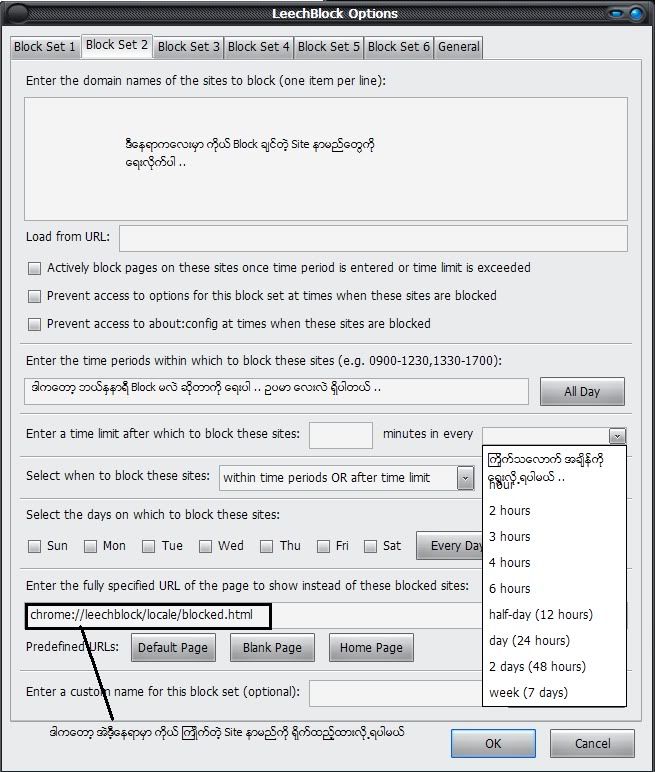
ကြ်န္ေတာ္ အရင္က Window ကေနျပီးေတာ့ပဲ ကုိယ္ မဖြင့္ေစခ်င္တဲ့ Site ေတြကုိ ပိတ္တဲ့ နည္းကေလးကုိ ဒီေနရာ ကေလးမွာ ေရးထားခဲ့ဖူးပါတယ္ .. အခု ကေတာ့ firefox ကေနဆုိရင္ ေရာ ဘယ္လုိ ပိတ္မလဲ ဆုိျပီးေတာ့ ေမးလာလုိ႕ Add-on ကေလးကုိ သုံးျပီးေတာ့ site ကုိ ပိတ္တဲ့နည္းကေလးကုိ ျပလုိက္ပါတယ္ခင္ဗ်ာ... ဒီ add-on ကေလးကုိသုံးျပီးေတာ့ အဲဒီ့ Site ကုိ အခ်ိန္ဘယ္ေလာက္ပိတ္ထားမလဲ .. ၁ နာရီလား ၂ နာရီလား ... ၁ ရက္လား ၁ပတ္လား စသျဖင့္ အခ်ိန္ေပးျပီးေတာ့လည္းပိတ္လုိ႕ရပါတယ္ .. အခ်ိန္တုိင္းပိတ္ထားခ်င္ရင္လည္း ရပါတယ္ .... ဒါေပမယ့္ ဒီနည္း နဲ႕ပိတ္ထားတယ္ဆုိရင္ေတာ့ ကြန္ပ်ဴတာအေၾကာင္းကုိ နည္းနည္းေလာက္သိတဲ့သူေတြအေနနဲ႕ ဆုိရင္ ကုိယ္ သြင္းထားတဲ့ add-on ကေလးကို ျဖဳတ္ျပီးေတာ့ အလြယ္တကူပဲ ၀င္သြားမွာ ျဖစ္ပါတယ္ ... :) ဒီနည္းကေလးကုိ လုပ္မယ္ဆုိရင္ေတာ့ အရင္ဆုံး ေအာက္မွာေပးထားတဲ့ link ကေလးကေနျပီးေတာ့ စျပီးေတာ့ သြားပါ့မယ္ ...


အဲဒီ့ add-on ကေလးကုိ အရင္ဆုံး Firefox ထဲမွာ ထည့္လုိက္ပါ.
ျပီးရင္ေတာ့ firefox => tool => leechBlock => option ဆုိျပီးေတာ့ သြားလုိက္ပါခင္ဗ်ာ...
အဲဒါဆုိရင္ ေအာက္က Box ပုံစံကေလးေပၚလာပါ့မယ္ .. အဲဒီ့မွာ ကုိယ္ block ခ်င္တဲ့ site ေတြကုိ ထည့္ျပီးေတာ့ အခ်ိန္ေတြဘာေတြထည့္ျပီးစမ္းၾကည့္လုိက္ပါ.. အဆင္ေျပပါေစခင္ဗ်ာ .....


Posted on Friday, February 12, 2010 by ေမာင္လုလင္

No comments

18.9.09

ဒါကေလးေတြကုိ ကြ်န္ေတာ္ ျမန္မာအုိင္တီဖြံ႕ျဖဳိးတုိးတက္ေရးဖုိရမ္ ကေနျပီးေတာ့ ေတြ႕လာပါတယ္ .. အသုံး ခ်မယ့္သူမ်ားလည္း အဆင္ေျပသြားေအာင္ .. Firefox ကုိ အလွဆင္ခ်င္တယ္ဆုိရင္လည္း ဆင္လုိ႕ရေအာင္ ပါ ... စမ္းျပီးေတာ့ သုံးၾကည့္ပါဦး ...

၁။ ဒါကေတာ့ firefox ကုိ အလွ ဆင္တာကေလးပါ ..


ဒီေနရာကေလးကေနသြားပါ


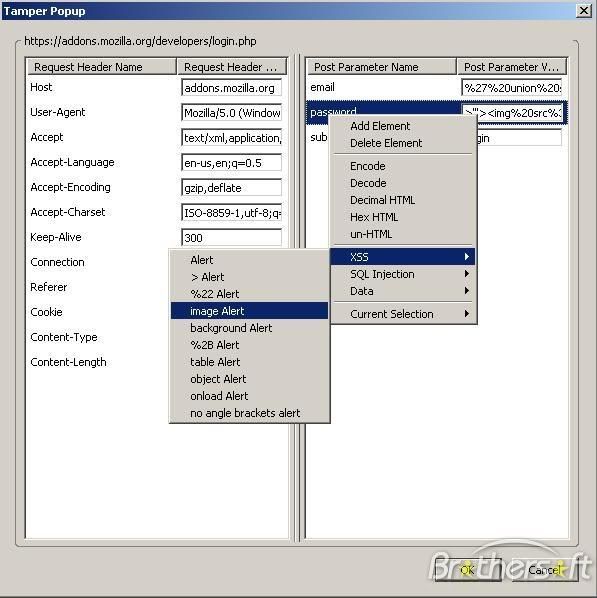
၂ ။ Tamper Data 10.1.0


အဲဒါကုိေတာ့ ဒီေနရာကေလးကေနသြားလုိက္ပါ ..


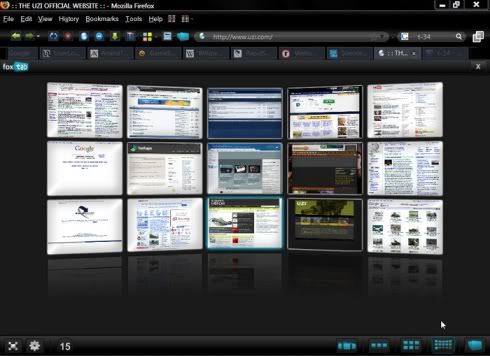
၃။ Foxtab
ဒါကေလးနဲ႕လည္း အလွဆင္လုိ႕ ရပါတယ္ 3 D စတုိင္ပါ ..


အဲဒါကုိေတာ့ ဒီေနရာကေလးကေနသြားလုိက္ပါ ..


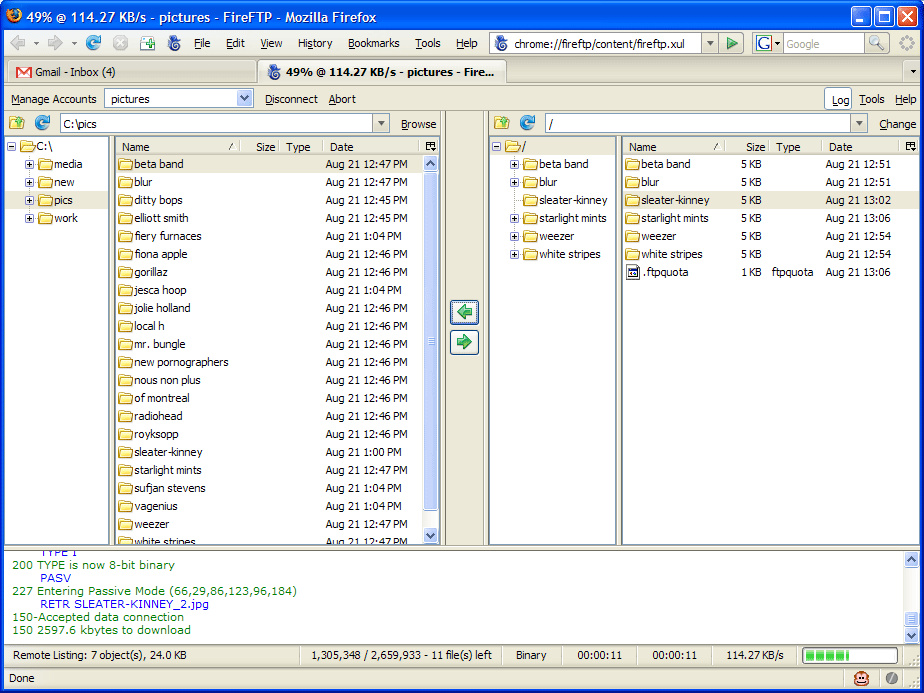
၄။ FireFTP 1.0.5


အဲဒါကုိေတာ့ ဒီေနရာကေလးကေနသြားလုိက္ပါ ..


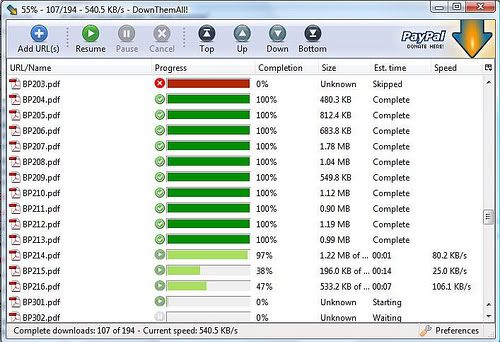
၅။ DownThemAll! 1.1.6


အဲဒါကုိေတာ့ ဒီေနရာကေလးကေနသြားလုိက္ပါ ..


Posted on Friday, September 18, 2009 by ေမာင္လုလင္

3 comments

14.8.09


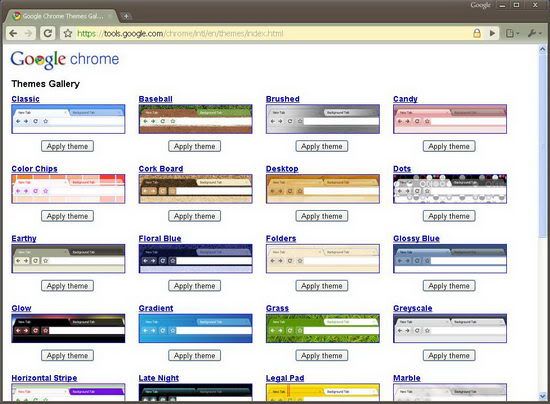
Google chrome ကုိအသုံးျပဳေနတဲ႕ လူေတြ အတြက္ Chrome ကုိ အလွဆင္ၾကည့္ရေအာင္ပါ .. ဒီေအာက္ကလင့္ကေလးမွာ ကုိယ္ ၾကဳိက္တဲ႕ Theme ကေလးကုိ Apply change ေပးလိုက္ပါ ရပါျပိ .. အဆင္ေျပပါတယ္ .. အလွဆင္ခ်င္တယ္ဆုိရင္ေတာ့ ဒီေအာက္ကေနရာကေလးကေနျပီးေတာ့ သြားလုိက္ေနာ္ ..


https://tools.google.com/chrome/intl/en/themes/index.html


Posted on Friday, August 14, 2009 by ေမာင္လုလင္

No comments

7.8.09

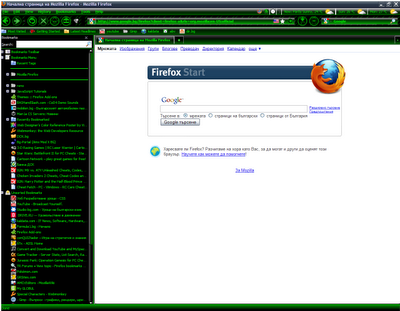
ဒီေအာက္က ေနရာ ကေလးကေနျပီးေတာ့ ကြ်န္ေတာ္တုိ႕ရဲ႕ firefox ကေလးေတြကုိ အလွဆင္ေပးလုိ႕ရပါတယ္ .. ဘယ္လုိ ပုံစံၾကဳိက္သလဲ ကႏုတ္ေတြနဲ႕ၾကုိက္လား .ေန၀င္ေနတာကုိၾကဳိက္လား .. ၾကဳိက္ရာေရြး Free ဗ်ာ.. ၁၀၀ ဖုိး ၃ ခုေတာင္ မဟုတ္ဘူး .. အဟဲ .. ေရြးျပီးျပီဆုိတာနဲ႕သူ႕ကုိ add-ons ကေလးကုိ ထည့္ေပးလုိက္ ..ျပီးရင္ firefox ကေလးကုိ restart ခ်ေပးလုိက္ဗ်ာ .. skin လွလွ ကေလးနဲ႕ ပုံေလးေတြ ေတြ႕ရလိမ့္မယ္ ...ကဲ စမ္းၾကည့္လုိက္ၾကရေအာင္ဗ်ာ ..


www.getpersonas.com


Posted on Friday, August 07, 2009 by ေမာင္လုလင္

No comments

6.8.09

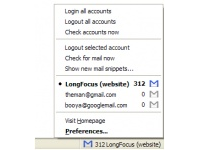
ကုိယ့္ဆီမွာ က G mail က ႏွစ္ခု ရွိတယ္ .. ဒါေပမယ့္ mail ကုိ၀င္ေတာ့က်ေတာ့ တစ္ခုကုိ၀င္လုိက္ ျပီးေနာက္တစ္ခုကုိ၀င္မယ္ဆုိေတာ့လည္း ၀င္ထားတဲ႕ဟာကုိ ထြက္လုိက္ .. ဆုိးျပီ .. အဲလုိမ်ဳိး အခက္အခဲေလးေတြ ကုိ အဆင္ေျပေအာင္လုပ္လုိ႕ရပါတယ္ .. အခု add-ons ကေလးကိုသာ firefox မွာ install လုပ္ေပးထားလုိက္ .. ေကတယ္ဗ်ာ ..ကဲဒါဆုိရင္ အရင္ဆုံး add-ons ကေလးကုိထည့္လုိက္ဗ်ာ ...

https://addons.mozilla.org/en-US/firefox/addon/1320

ထည့္ျပီးသြား ရင္ firefox ကုိ restart ခ်လုိက္ေပါ့ .. ခ်ျပီးသြားျပီဆုိရင္ေတာ့ .firefox=>tool=> add-on ကုိႏွိပ္လုိက္ရင္ေစာေစာက သြင္းလုိက္တဲ gmail manager ကုိေတြ႕ရပါ့မယ္ .. အဲဒီကေနျပီးေတာ့ option ကုိေရြးလုိက္ပါ .

Browser ရဲ႕ status bar မွာလည္း Gmail manager icon ေလးေပၚေနပါလိမ့္မယ္ ..

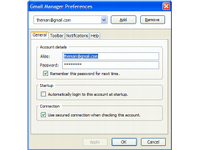
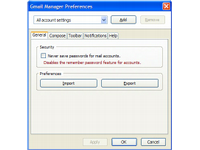
‘All account settings ကုိသြားလုိက္ ျပီးရင္ ေတာ့ ကုိယ့္ ရဲ႕ account ကေလးေတြကုိျဖည့္လုိက္ပါ.. password ေတာ့ မွန္ေအာင္ျဖည့္ေနာ္ ..computer ဖြင့္တုိင္း မွာ စျပီးေတာ့ လုပ္ခ်င္တယ္ဆုိရင္ေတာ့ start up ကုိေရြးေပးလုိက္ .
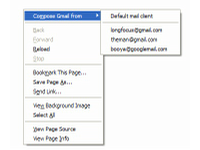
တက္တာနဲ႕သူဘာသာသူ ေလး net ခ်ိတ္ေအာင္လုပ္ေပးလိမ့္မယ္ဗ်ာ ...ဖယ္ထုတ္ခ်င္ရင္လည္းဖယ္ထုတ္လုိ႕ရပါတယ္ ..ကုိယ္ဖြင့္ခ်င္တယ္ဆုိရင္ေတာ့ tab ကေလးေတြ ဖြင့္ျပီးေတာ့ account တစ္ခုခ်င္းစီကုိ ဖြင့္လုိက္ေပါ့ ..စမ္းျပီးေတာ့သုံးၾကည့္ေပါ့ .. ေအာက္မွာ ပုံကေလးေတြ ျပထားပါတယ္ ..အဆင္ေျပပါေစ...


Posted on Thursday, August 06, 2009 by ေမာင္လုလင္

4 comments

ဒီ add-ons ကေလးကေတာ့ Gmail ရဲ့ အတြင္းထဲကို Google reader နဲ႔ ခ်ိတ္ဆက္္ျပီး folder ေလးတခု တည္ေဆာက္ ေပးပါလိမ့္မယ္။ အဲဒီ folder မွာ google ရဲ့ သတင္းေတြ မွန္သမွ် ရွိေနတဲ့ အတြက္ တျခားေနရာေတြ ကေန သတင္းေတြကို တကူးတက လိုက္ရွာေနဖို႔ မလိုေတာ့ပါ။ ဒီေအာက္ကေနျပီးေတာ့ install ျပဳလုပ္ႏုိင္ပါတယ္ ..


http://www.userscript.org/scripts/show/8598


Posted on Thursday, August 06, 2009 by ေမာင္လုလင္

No comments

5.8.09

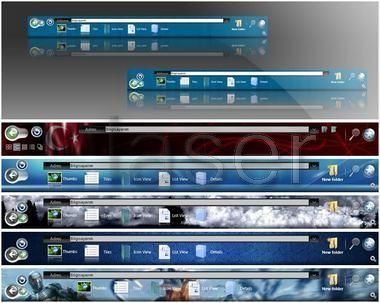
firefox ၾကီး ဒီအတုိင္းသုံးရတာ ရိုးလြန္းပါတယ္.. အဲဒီေတာ့ ကြ်န္ေတာ္တုိ႕ firefox ကေလးကုိ အလွဆင္ၾကည့္ရေအာင္ပါ .ေအာက္ ကေပးထားတဲ႕ link ကေလးကေနျပီးေတာ့ သြားလုိက္ပါ .. ျပီးရင္ အဲဒီ link ကေလး က add on ကေလးကုိ
add လုိက္ပါ .. ျပီးရင္ေတာ့ firefox ကုိ restart ခ်လုိက္ေပါ့ .. ျပန္တက္လာရင္ေတာ့ အလန္းေလးေတြ႕ရလိမ့္မယ္ဗ်ား ..ပုံေလးပါျပထားတယ္ေနာ္ .. ေတာ္ၾကာ add ျပီးမွ မၾကဳိက္ဖူးျဖစ္မွာစုိးလုိ႕ ..အဟဲ ..


https://addons.mozilla.org/en-US/firefox/addon/6252


Posted on Wednesday, August 05, 2009 by ေမာင္လုလင္

No comments